
Vous avez reçu un lien de votre médecin
C'est normal : votre cabinet vous ouvre un espace sécurisé pour vos documents, vos formulaires, vos photos et vos rendez-vous. Il n'y a aucun compte à créer et aucun mot de passe à retenir. Voici comment entrer, en deux minutes.
Entrer pour la première fois, en 3 gestes
Il faut seulement le lien reçu et un code que votre cabinet vous remet. Personne ne peut entrer avec le lien seul.
Ouvrez le lien
Dans l'e-mail de votre cabinet, touchez « Ouvrir mon espace patient ». Ce lien est personnel et reste valable 24 heures.
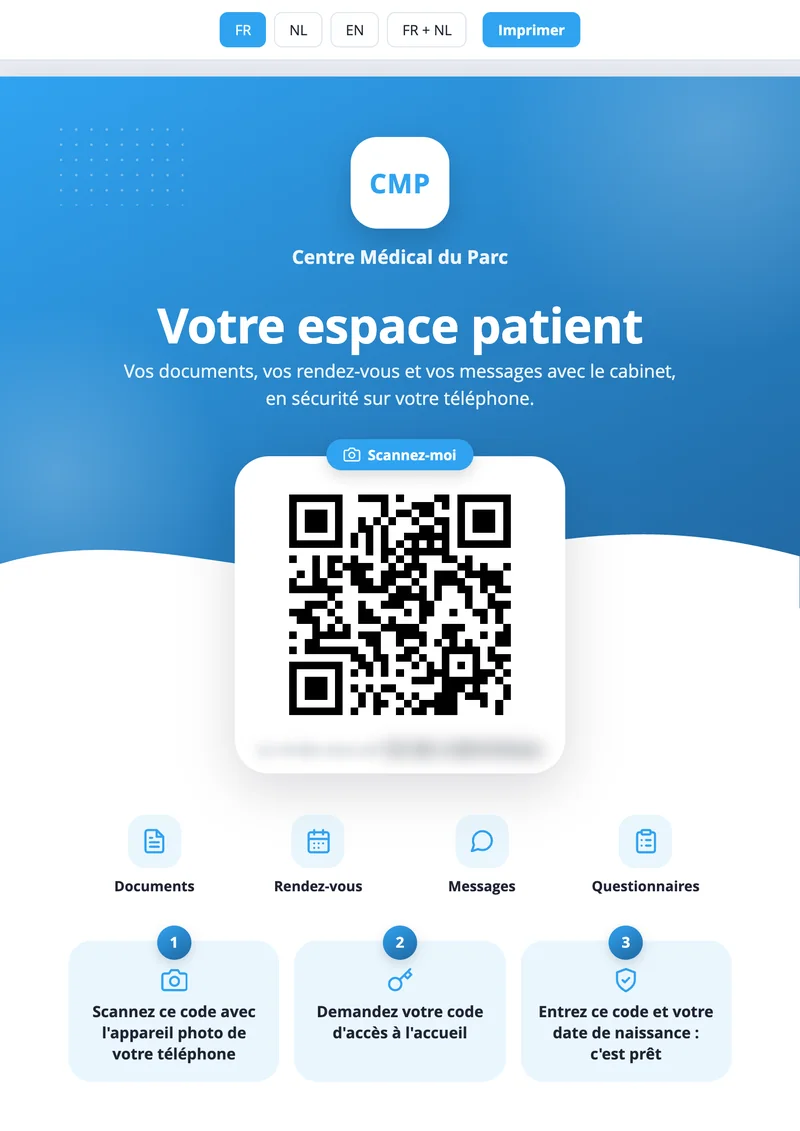
Vous avez scanné le QR code de l'affiche du cabinet ? Vous êtes déjà au bon endroit : le code est même déjà rempli.
Tapez le code du cabinet
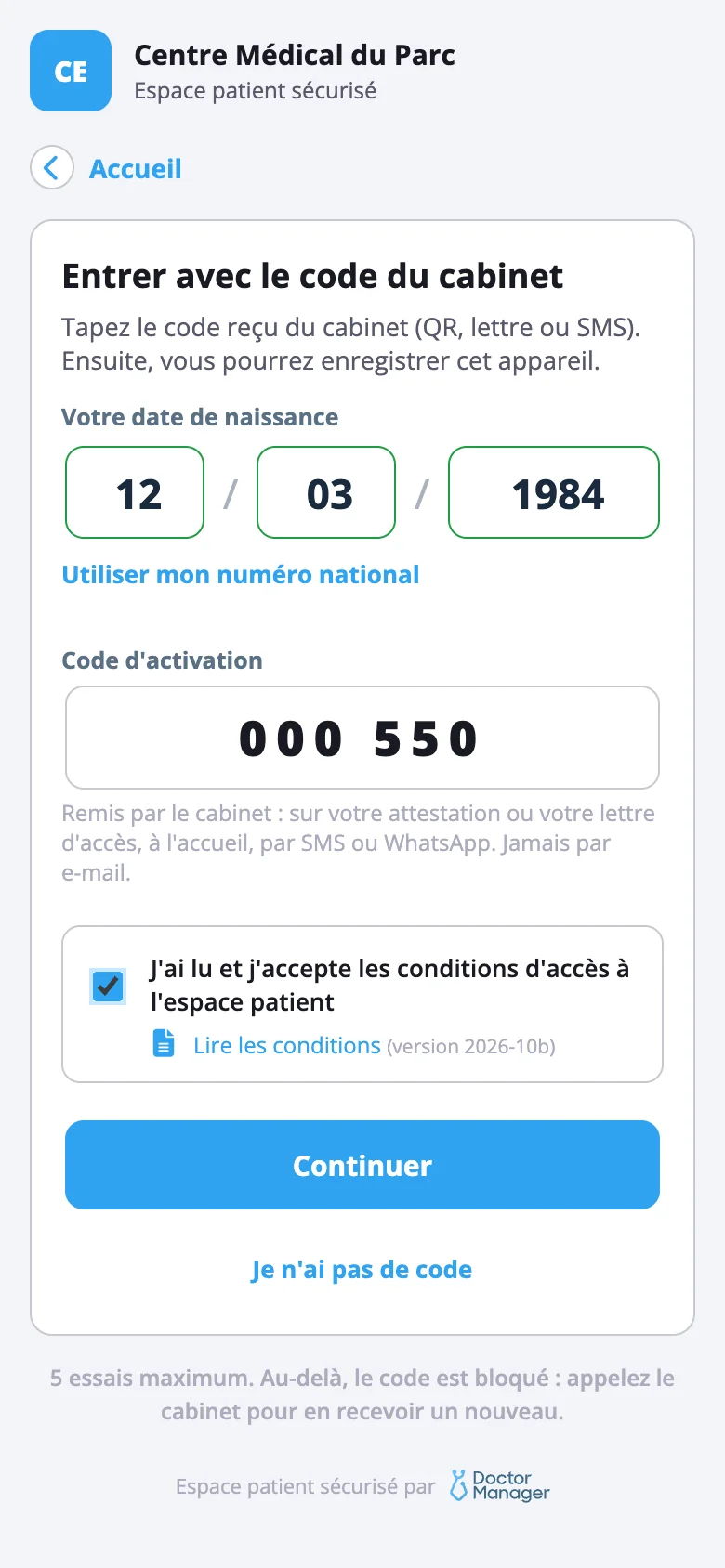
Votre cabinet vous l'a remis sur votre attestation ou votre lettre d'accès, à l'accueil, par SMS ou par WhatsApp. Jamais par e-mail.
Ajoutez votre date de naissance (ou votre numéro national, si le cabinet le demande), cochez les conditions, puis « Continuer ».
Enregistrez votre téléphone
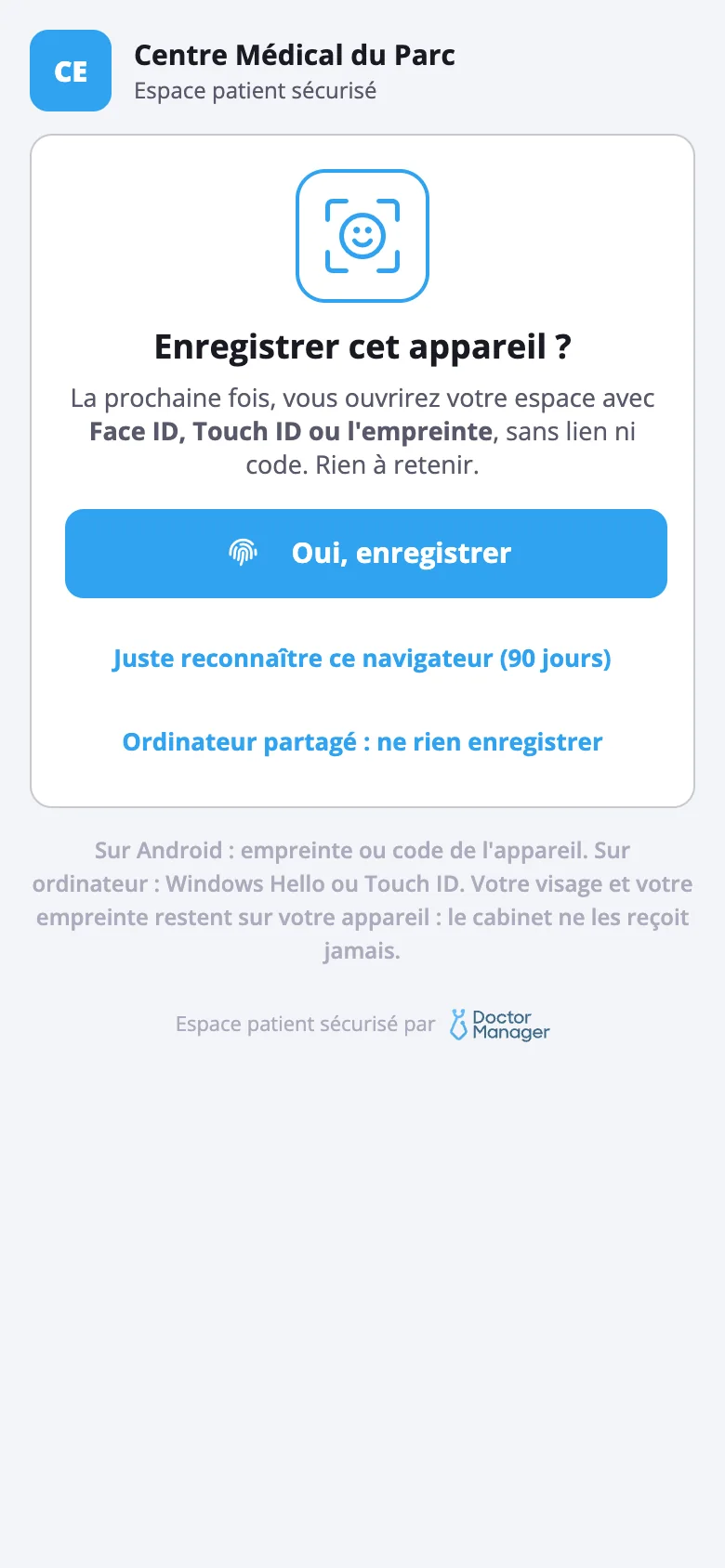
Touchez « Oui, enregistrer » : la prochaine fois, vous entrez avec Face ID, Touch ID ou votre empreinte, sans rien taper.
Vous préférez ne pas le faire ? Choisissez « Juste reconnaître ce navigateur (90 jours) ». Sur un ordinateur partagé : « ne rien enregistrer ».
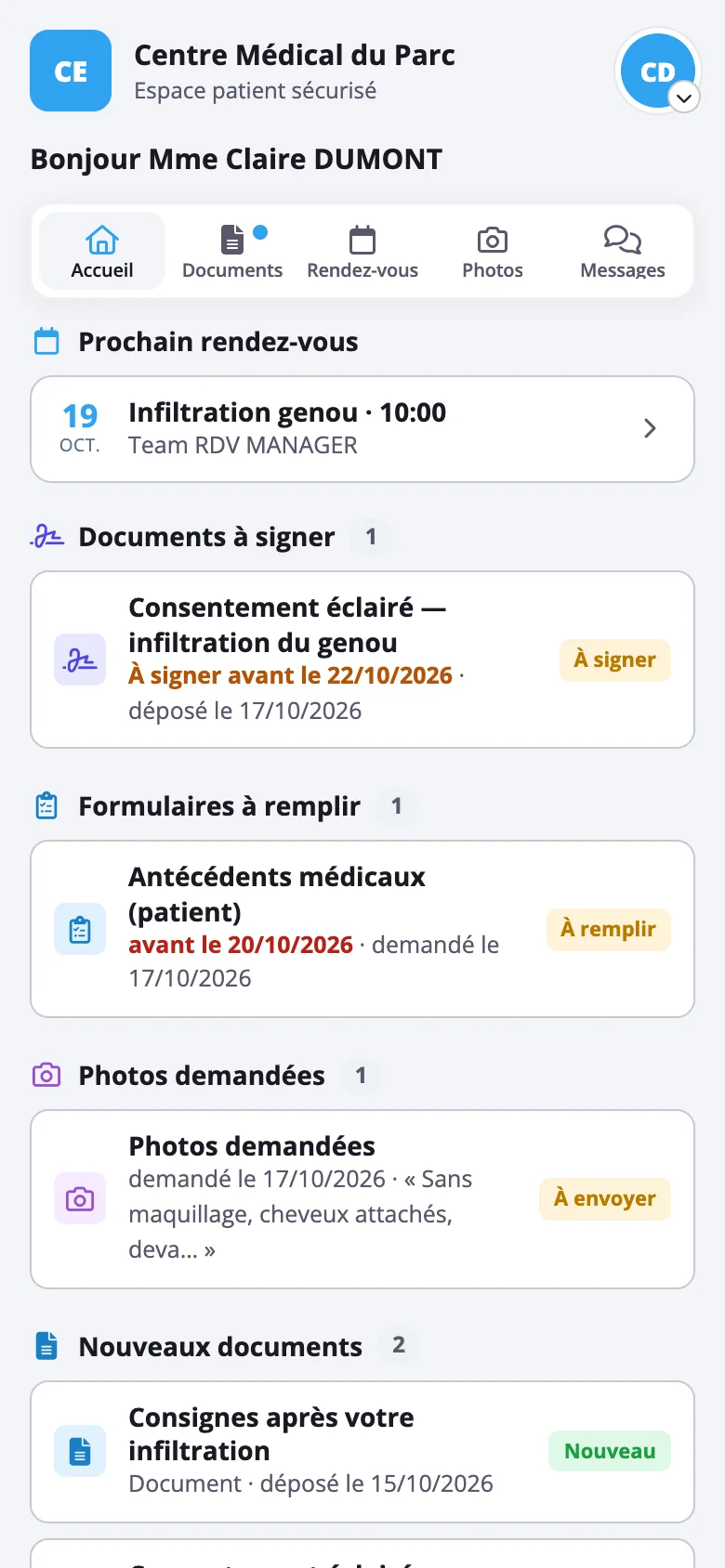
Ce que vous pouvez faire dans votre espace
Seulement ce que votre cabinet a choisi de vous proposer.
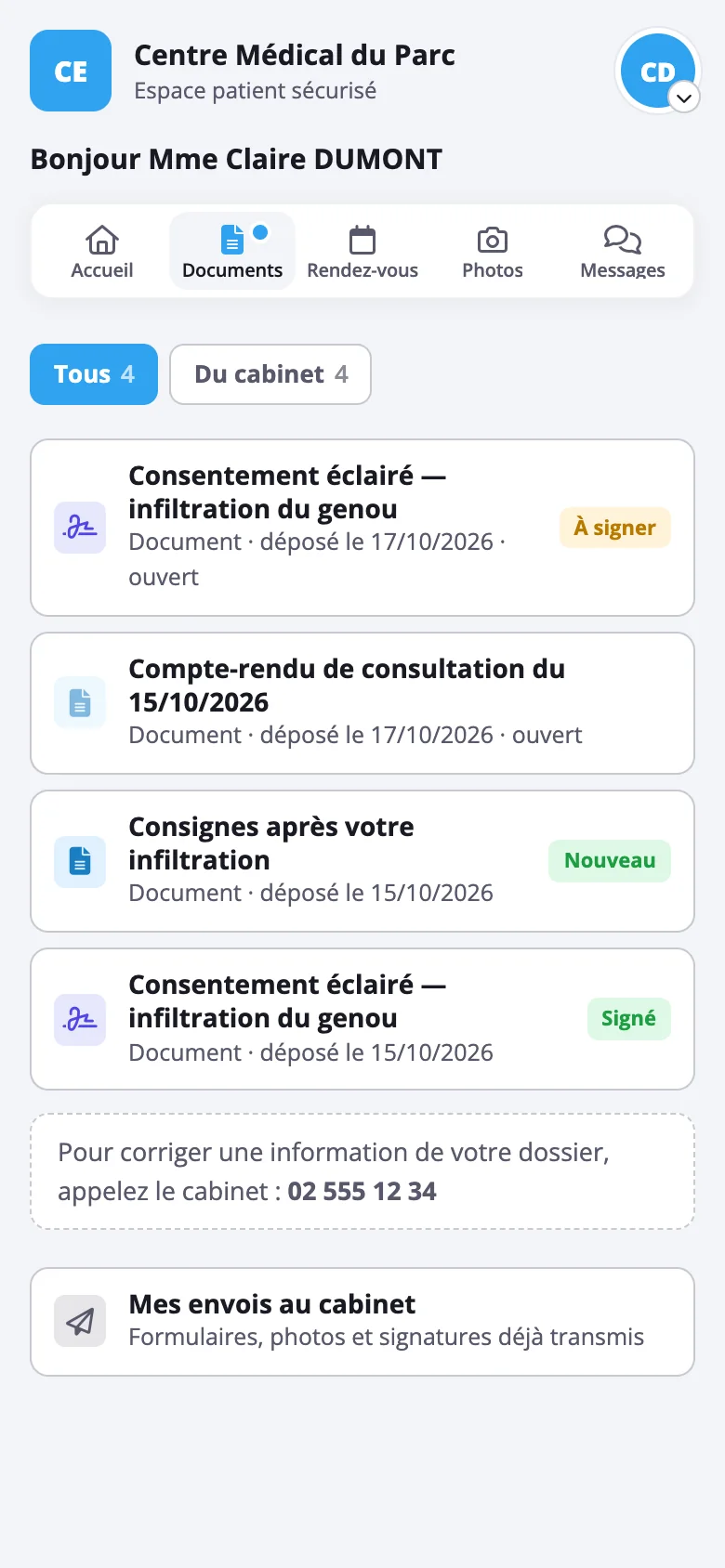
Lire vos documents
Les documents que le cabinet dépose pour vous, avec ses consignes. Vous pouvez les afficher en plein écran, les enregistrer ou les partager.
Signer en ligne
Quand un document est « à signer », vous signez avec le doigt ou en tapant votre nom. La date et l'heure sont ajoutées, et vous gardez une copie signée.
Remplir un formulaire
Chez vous, à votre rythme, avant le rendez-vous. Votre brouillon est sauvegardé : vous pouvez quitter et reprendre.
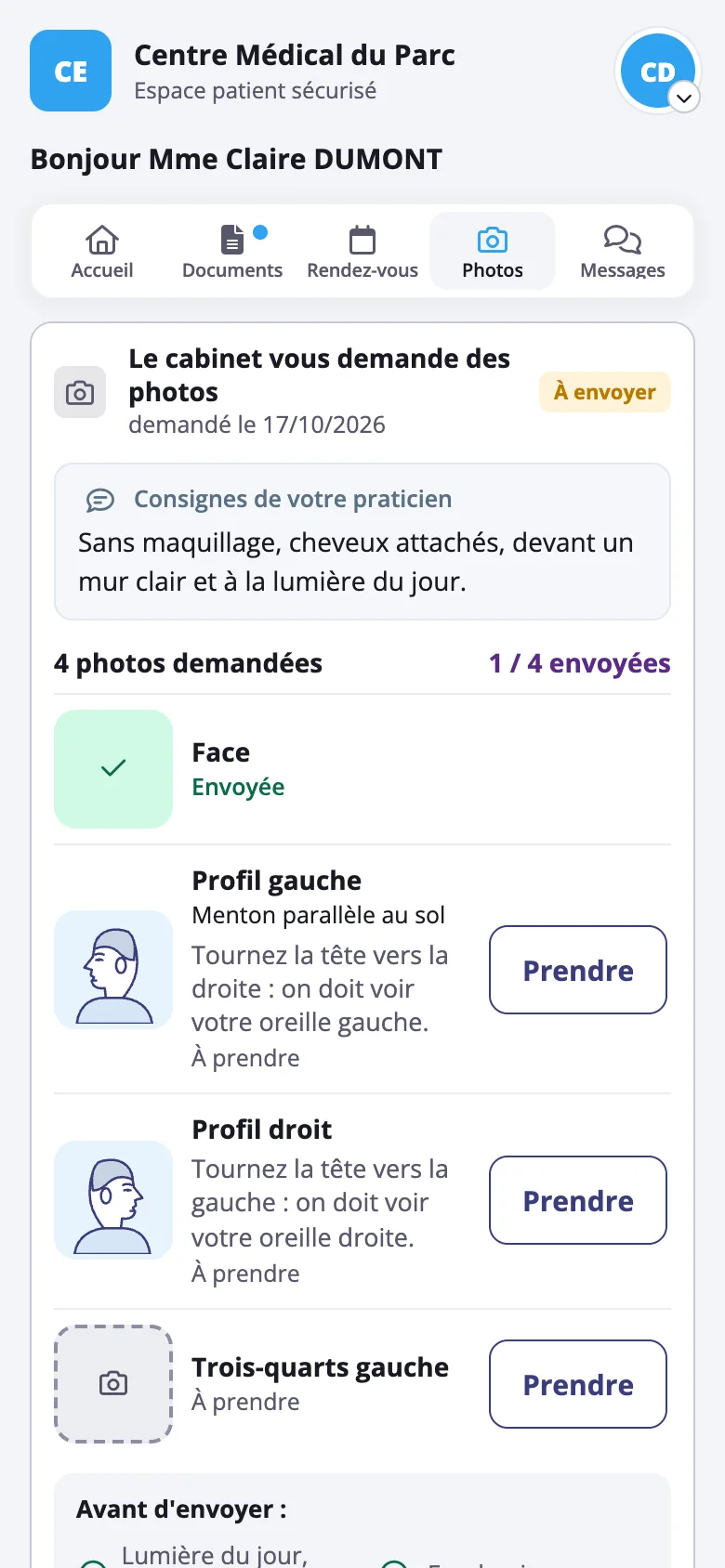
Envoyer des photos ou une vidéo
Quand le cabinet vous les demande, chaque photo est expliquée par un modèle de pose. La localisation de vos photos est retirée avant l'envoi.
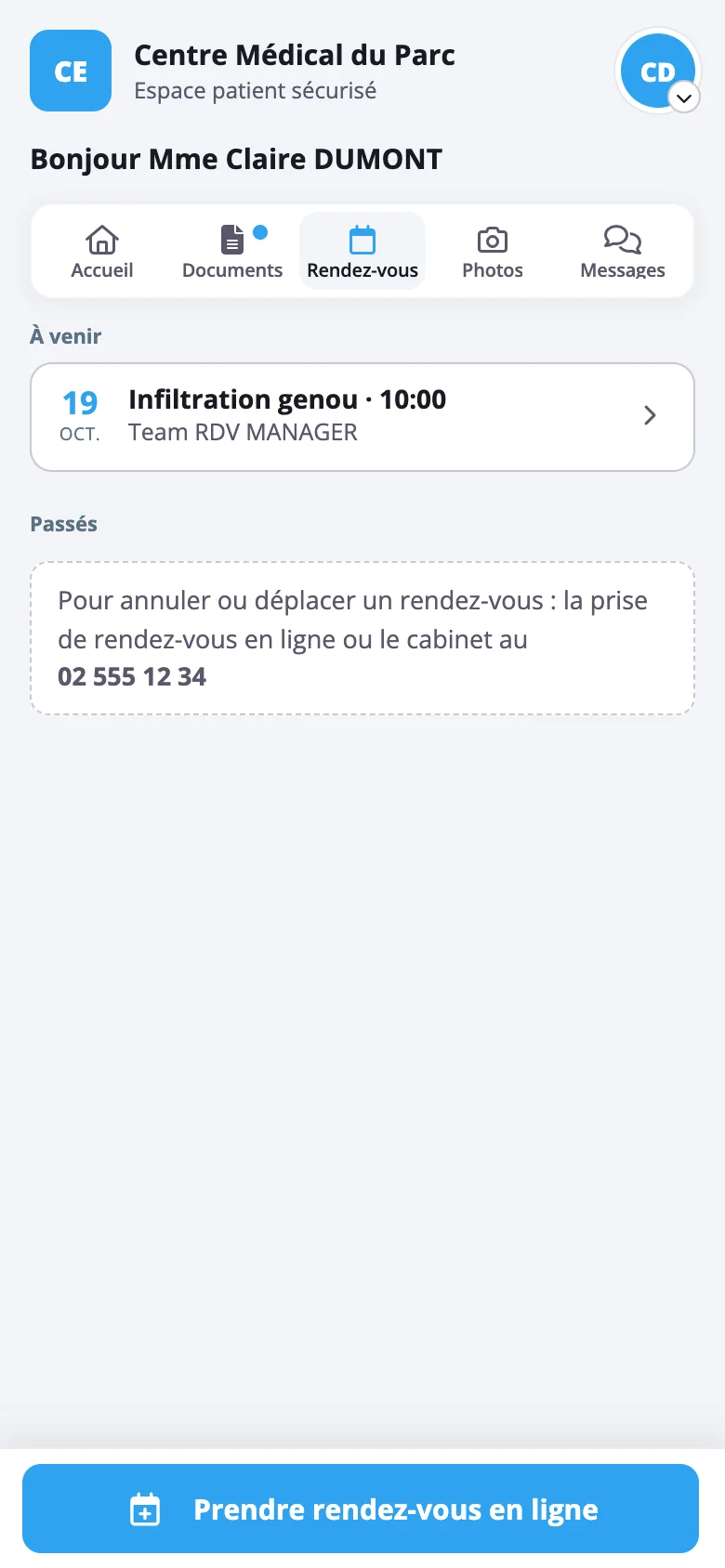
Retrouver vos rendez-vous
La date, l'heure, le lieu, et un bouton pour ajouter le rendez-vous à votre agenda. Selon votre cabinet, vous pouvez aussi l'annuler ou en prendre un nouveau.
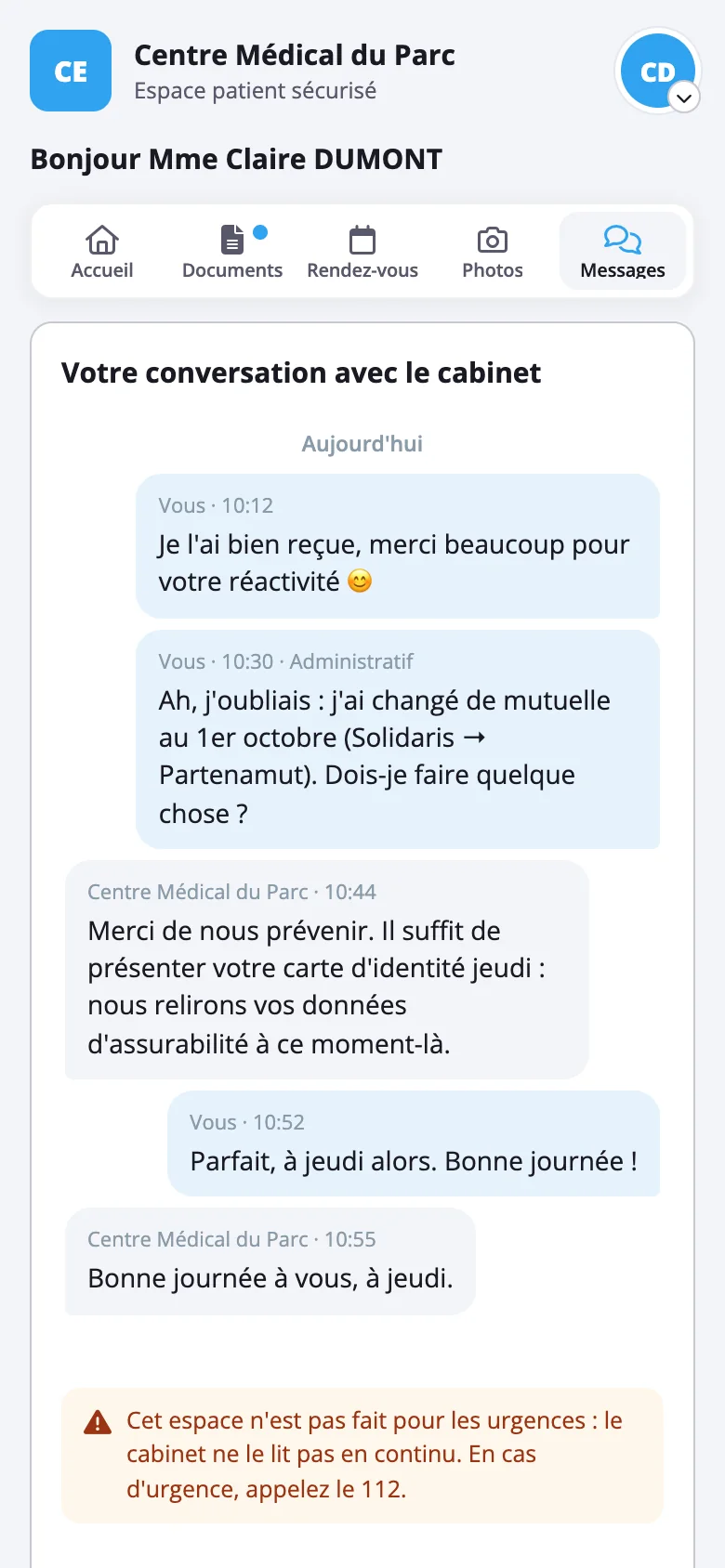
Écrire au cabinet
Pour une question simple, si votre cabinet l'a activé. Le cabinet répond quand il peut : ce n'est pas un service d'urgence.
Votre sécurité, simplement
Vos données de santé sont sensibles. Voici ce qui les protège.
Un code remis par le cabinet
Le lien reçu par e-mail ne suffit pas : sans le code du cabinet, personne ne peut entrer. Après 5 essais, l'accès est bloqué et le cabinet vous donne un nouveau code.
Votre visage reste sur votre téléphone
Face ID, Touch ID et l'empreinte sont gérés par votre téléphone. Le cabinet ne les reçoit jamais.
Vous voyez qui est entré, et quand
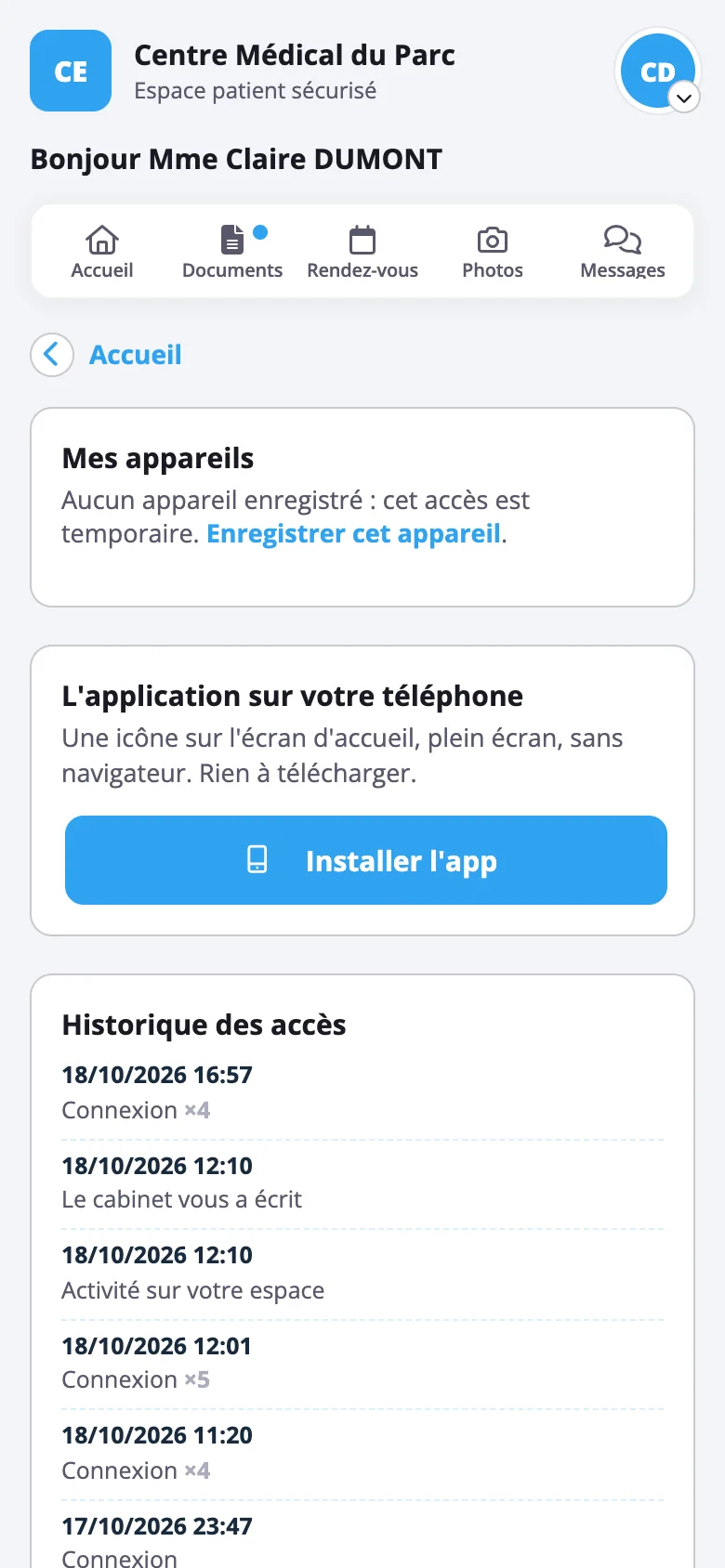
Dans le menu rond avec vos initiales, « Sécurité et appareils » montre l'historique des accès et vos appareils enregistrés.
Un bouton « Déconnecter tous mes appareils »
Téléphone perdu ou prêté ? Touchez-le : tous vos appareils sont déconnectés. Pour revenir, il faudra un nouveau code du cabinet.
Rien ne change dans votre dossier sans validation
Vos réponses et vos corrections sont envoyées au cabinet comme des propositions : le médecin les relit avant de les intégrer.
Pas de localisation dans vos photos
Nous retirons la localisation de vos photos avant de les envoyer au cabinet.
Un problème ? Les réponses
La plupart des situations se règlent en quelques secondes.
Mon lien ne fonctionne plus
Par sécurité, les liens expirent après 24 heures. Vos documents, eux, sont toujours là : demandez un nouveau lien à votre cabinet.
Si vous avez déjà enregistré votre téléphone, vous pouvez quand même entrer avec Face ID.
Je n'ai pas de code, ou il ne marche pas
Le code vous est remis par le cabinet : sur votre attestation ou votre lettre d'accès, à l'accueil, par SMS ou par WhatsApp. Il ne vous est jamais envoyé par e-mail.
Il ne s'utilise qu'une fois et vous avez 5 essais. Si le code est bloqué, appelez votre cabinet : il vous en donne un nouveau, et vous aurez de nouveau 5 essais.
Je n'ai pas Face ID ou mon téléphone est ancien
Sur Android, utilisez l'empreinte ou le code de l'appareil. Sur ordinateur, utilisez Windows Hello ou Touch ID.
Si rien de tout cela n'est possible, choisissez « Juste reconnaître ce navigateur (90 jours) ». Vous confirmerez votre date de naissance (ou votre numéro national) à chaque entrée.
J'ai changé de téléphone ou je l'ai perdu
Face ID reste attaché à l'ancien téléphone : sur le nouveau, il faut un nouveau code du cabinet. Appelez-le, puis recommencez les trois gestes.
Téléphone perdu : personne ne peut entrer sans le déverrouiller. Si vous voulez couper l'accès tout de suite, ouvrez votre espace depuis un autre appareil et touchez « Déconnecter tous mes appareils », ou appelez le cabinet.
Je n'ai pas de numéro national belge
Sur l'écran d'entrée, touchez « Je n'ai pas de numéro national belge » : votre date de naissance sera demandée à la place.
Dois-je installer une application ?
Non. Votre espace s'ouvre dans le navigateur de votre téléphone. Si vous le souhaitez, « Installer l'app », dans « Sécurité et appareils », ajoute une icône sur votre écran d'accueil.
Puis-je corriger mon adresse, mon téléphone ou ma mutuelle ?
Si votre cabinet l'autorise, oui : « Mes coordonnées », puis « Corriger mes coordonnées ». Le cabinet vérifie avant de modifier votre fiche, rien ne change tout seul. Sinon, appelez le cabinet.
Comment annuler ou déplacer un rendez-vous ?
Dans « Rendez-vous », selon les règles de votre cabinet. Quand l'annulation n'est pas possible dans l'espace, appelez le cabinet : son numéro est affiché dans votre espace.
Comment supprimer mon accès ?
Dans l'application Doctor Manager Patient : « Réglages », le cabinet, puis « Supprimer mon accès à l'espace patient ». Sans l'application : demandez-le à votre cabinet, ou écrivez-nous à hello@doctormanager.be : nous transmettons votre demande au cabinet.
Votre dossier médical reste chez votre cabinet, qui doit le conserver. Tout le détail : Supprimer votre accès à l'espace patient.
Qui est Doctor Manager ?
Doctor Manager est le logiciel utilisé par votre médecin. Votre espace est celui de votre cabinet : pour toute question sur votre dossier, un document ou un code, c'est lui qu'il faut appeler.
Et en cas d'urgence ?
L'espace patient n'est pas lu en continu. En cas d'urgence, appelez le 112.
Vous êtes médecin ?
Découvrez comment offrir ce même espace à vos patients : documents, formulaires, signatures, photos et messages, sans e-mail.