
U kreeg een link van uw arts
Dat klopt: uw praktijk opent voor u een beveiligde ruimte voor uw documenten, uw formulieren, uw foto's en uw afspraken. U hoeft geen account aan te maken en geen wachtwoord te onthouden. Zo komt u binnen, in twee minuten.
De eerste keer binnengaan, in 3 stappen
U hebt alleen de ontvangen link nodig en een code die uw praktijk u geeft. Niemand kan binnen met alleen de link.
Open de link
Tik in de e-mail van uw praktijk op « Mijn patiëntenruimte openen ». Deze link is persoonlijk en blijft 24 uur geldig.
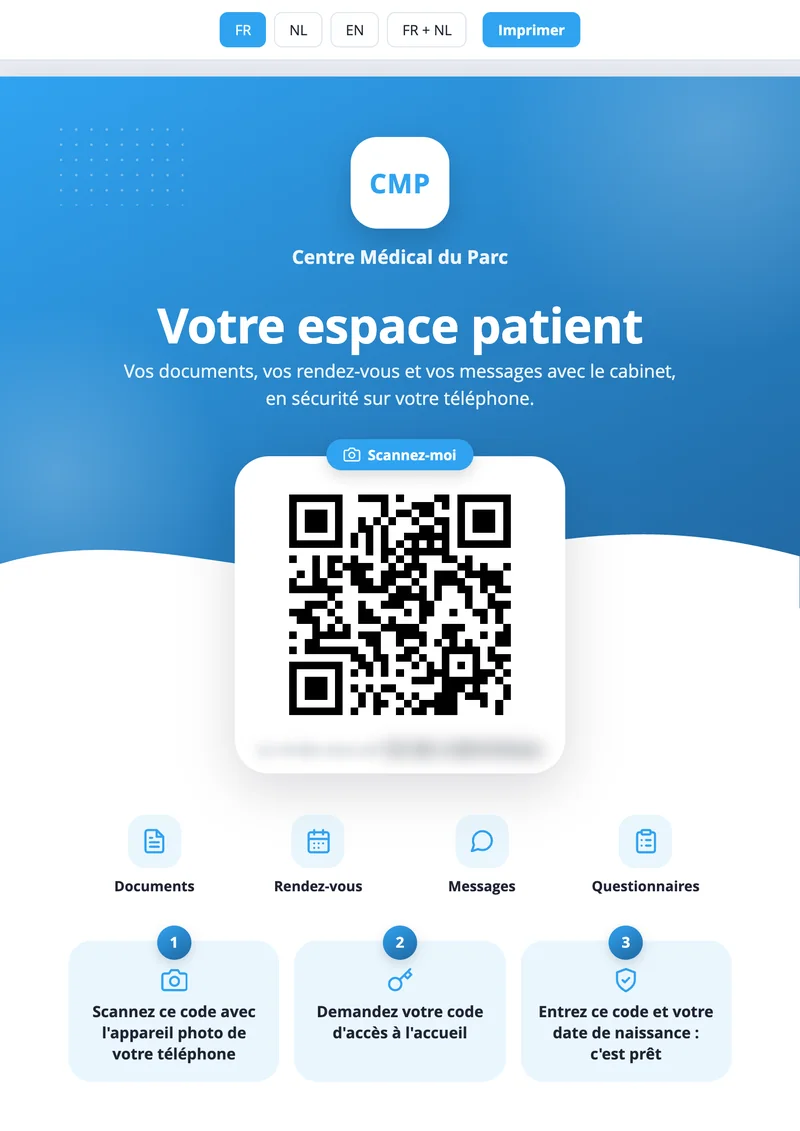
Hebt u de QR-code op de affiche van de praktijk gescand? Dan bent u al op de juiste plek: de code is zelfs al ingevuld.
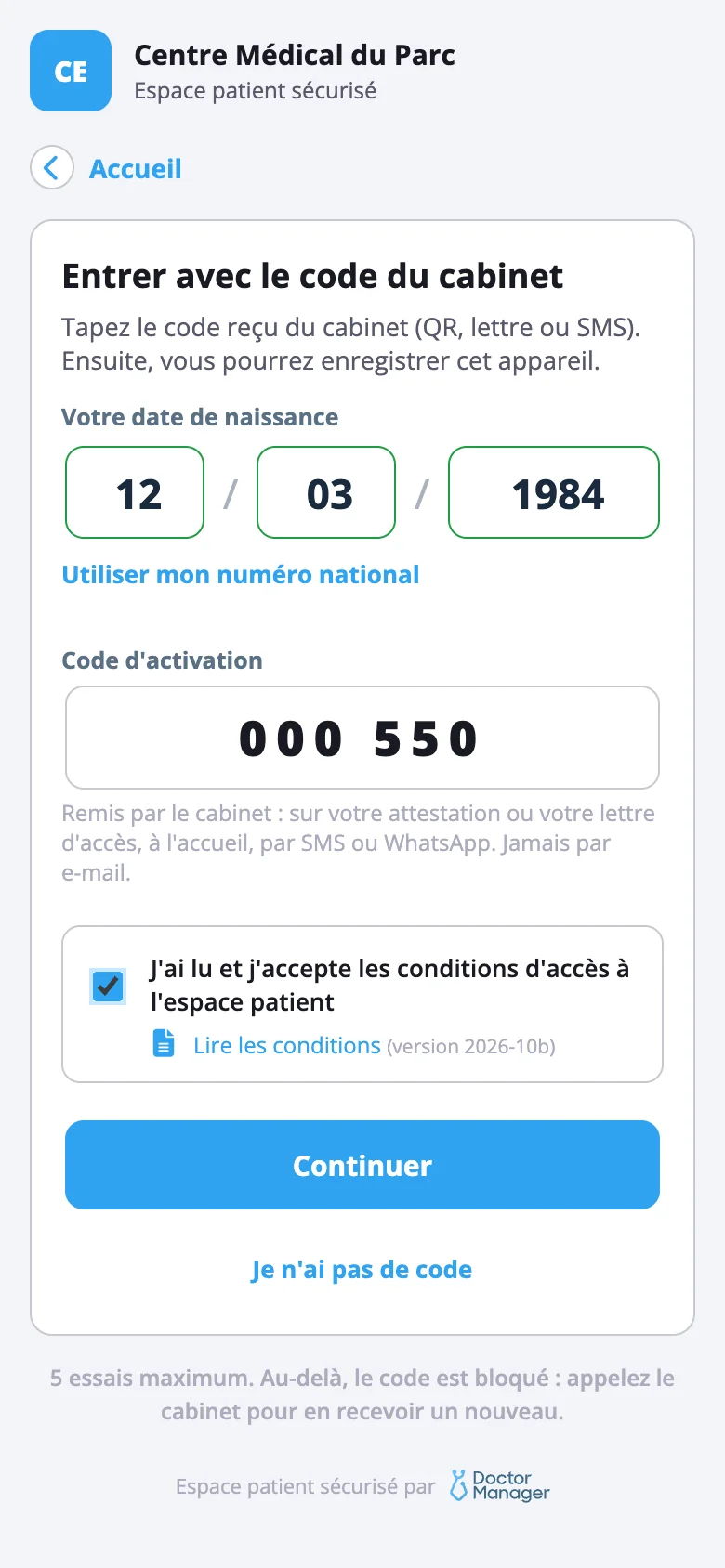
Typ de code van de praktijk
Uw praktijk gaf hem u op uw attest of uw toegangsbrief, aan de balie, per sms of via WhatsApp. Nooit per e-mail.
Vul uw geboortedatum in (of uw rijksregisternummer, als de praktijk daarom vraagt), vink de voorwaarden aan en tik op « Doorgaan ».
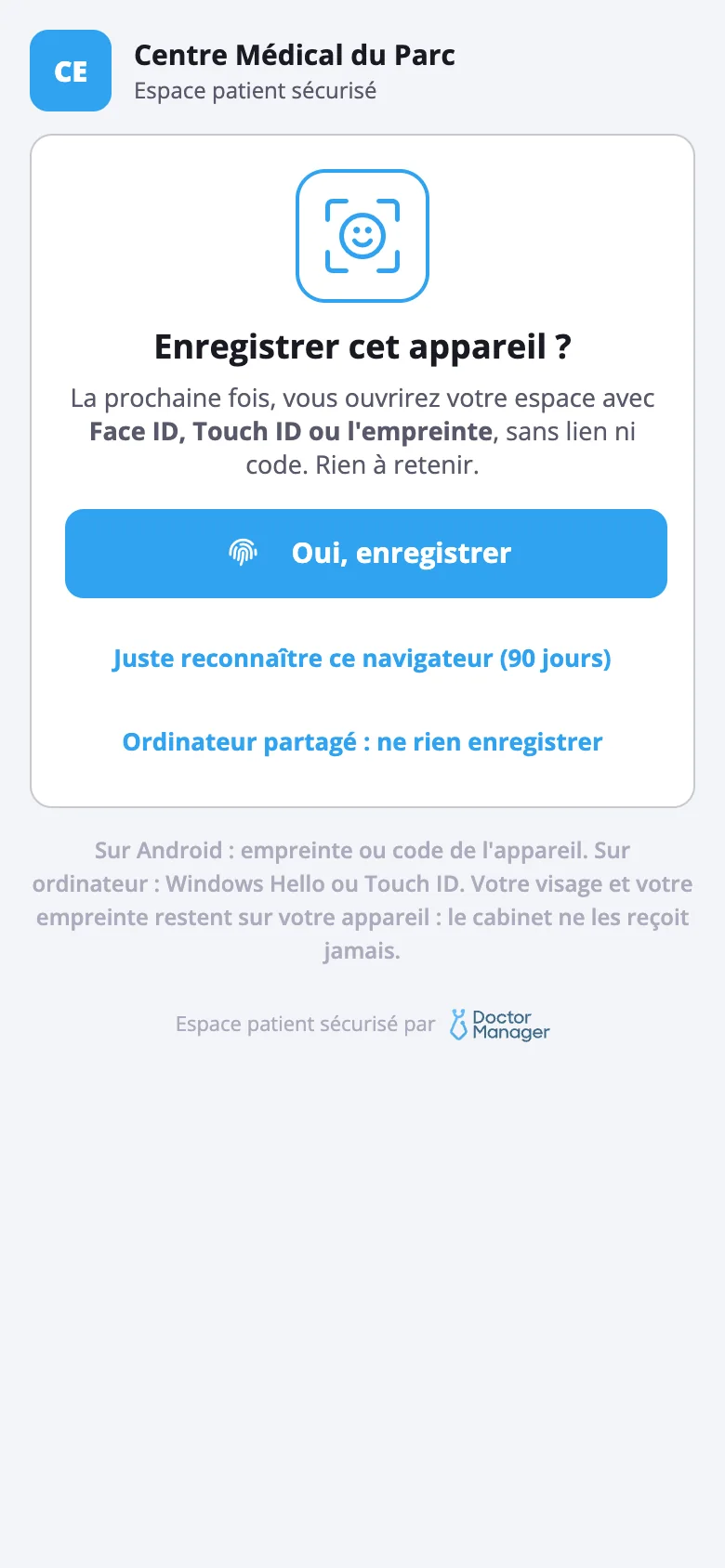
Registreer uw telefoon
Tik op « Ja, registreren »: de volgende keer komt u binnen met Face ID, Touch ID of uw vingerafdruk, zonder iets te typen.
Liever niet? Kies « Alleen deze browser herkennen (90 dagen) ». Op een gedeelde computer: « niets bewaren ».
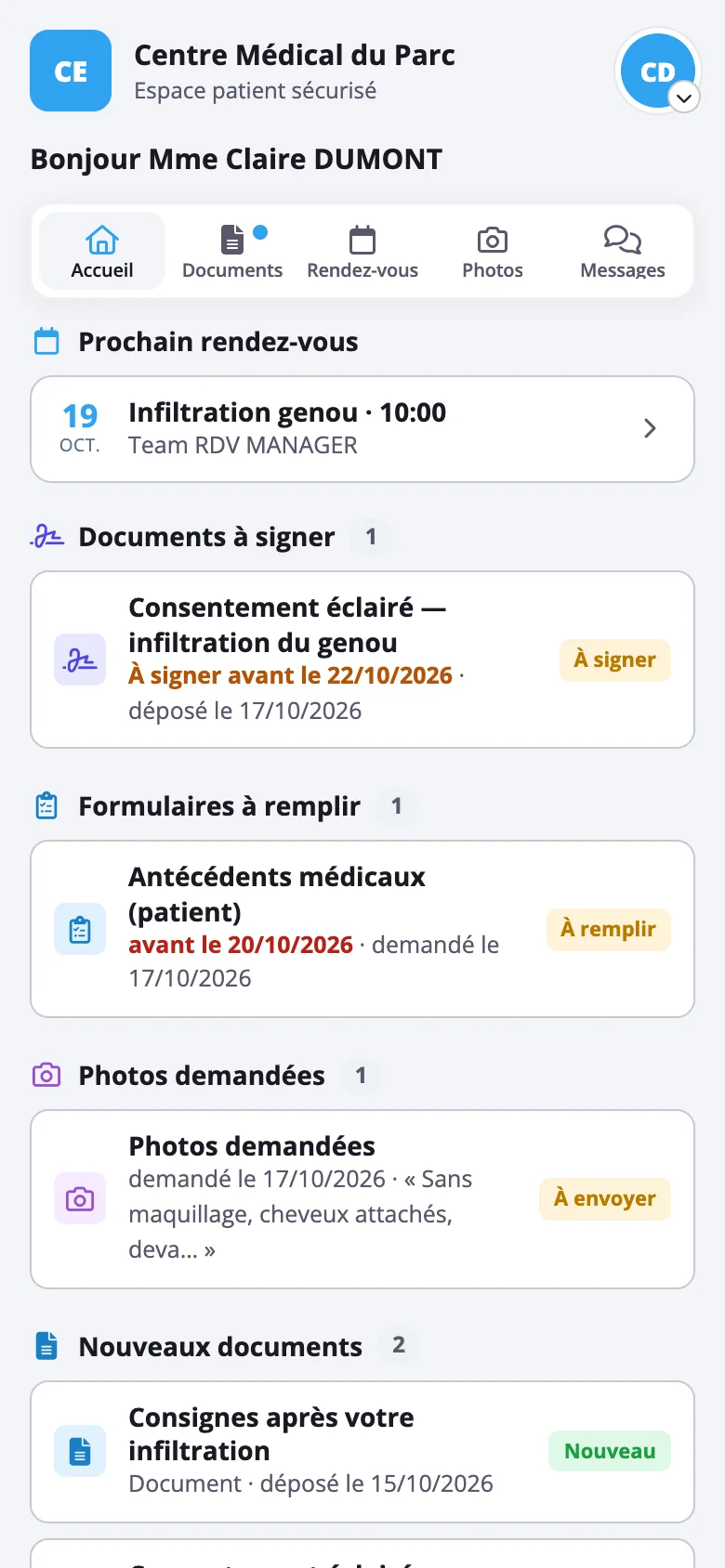
Wat u in uw ruimte kunt doen
Alleen wat uw praktijk ervoor koos u aan te bieden.
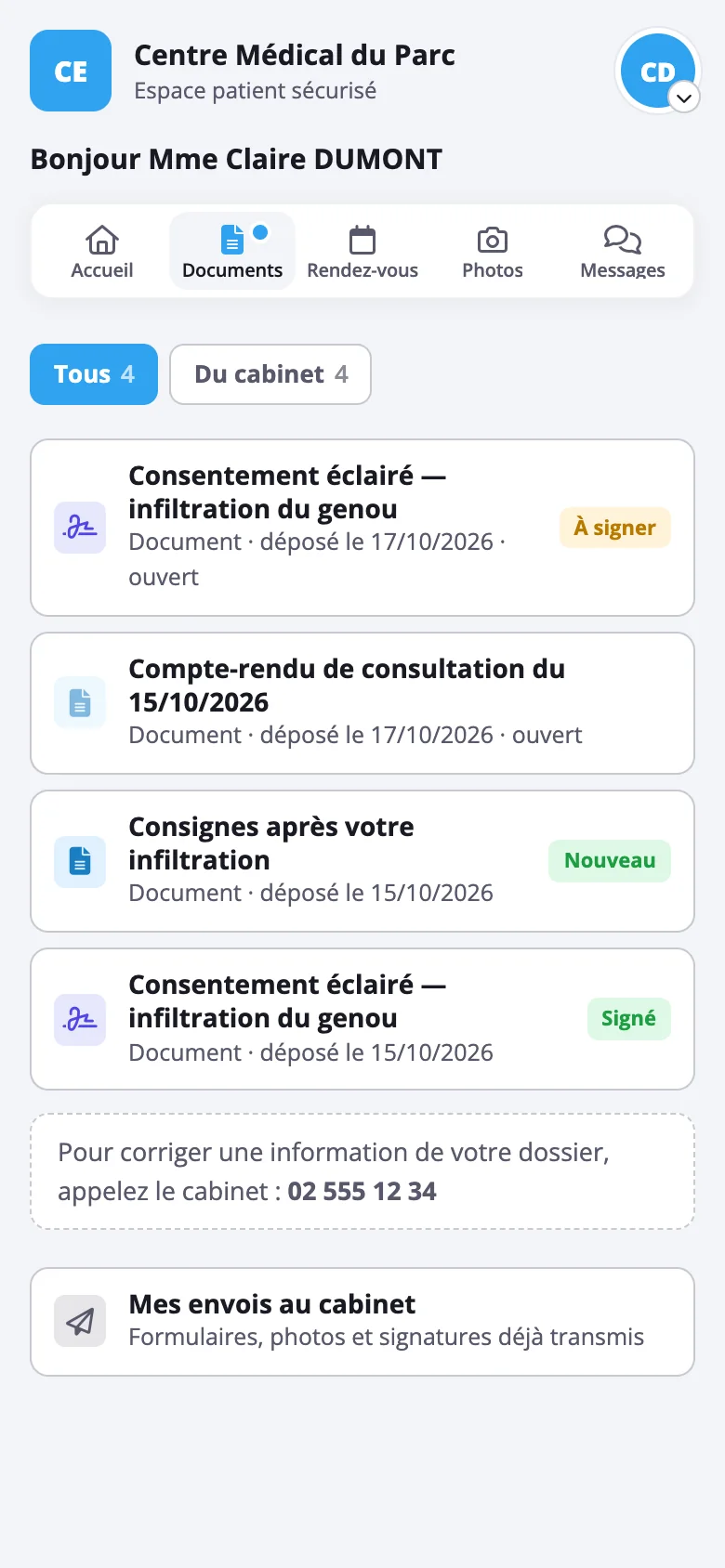
Uw documenten lezen
De documenten die de praktijk voor u klaarzet, met haar instructies. U kunt ze op volledig scherm bekijken, bewaren of delen.
Online ondertekenen
Wanneer een document « te ondertekenen » is, tekent u met uw vinger of door uw naam te typen. De datum en het uur worden toegevoegd, en u houdt een ondertekende kopie.
Een formulier invullen
Thuis, op uw eigen tempo, vóór de afspraak. Uw ontwerp wordt bewaard: u kunt stoppen en later verdergaan.
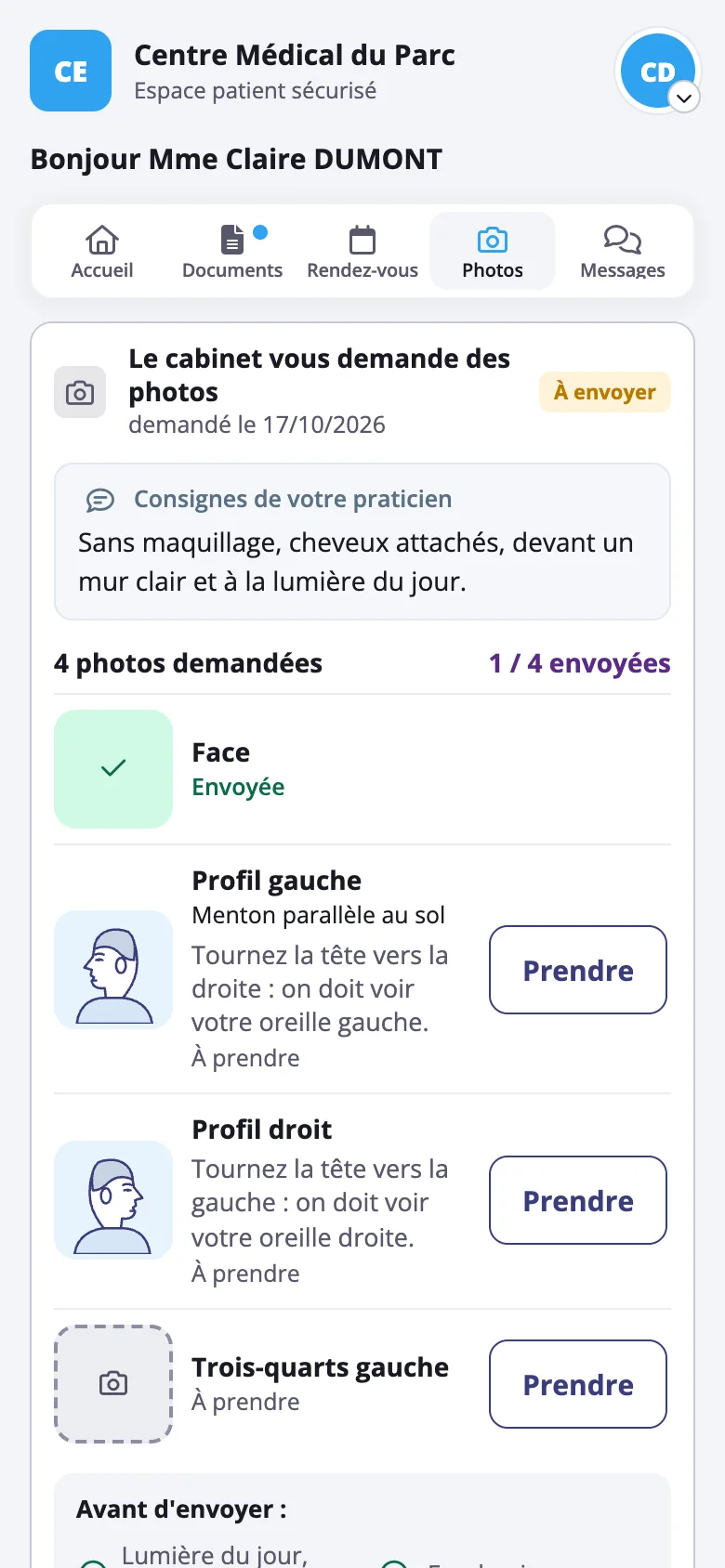
Foto's of een video versturen
Wanneer de praktijk erom vraagt, wordt elke foto uitgelegd met een voorbeeldhouding. De locatie van uw foto's wordt verwijderd vóór het versturen.
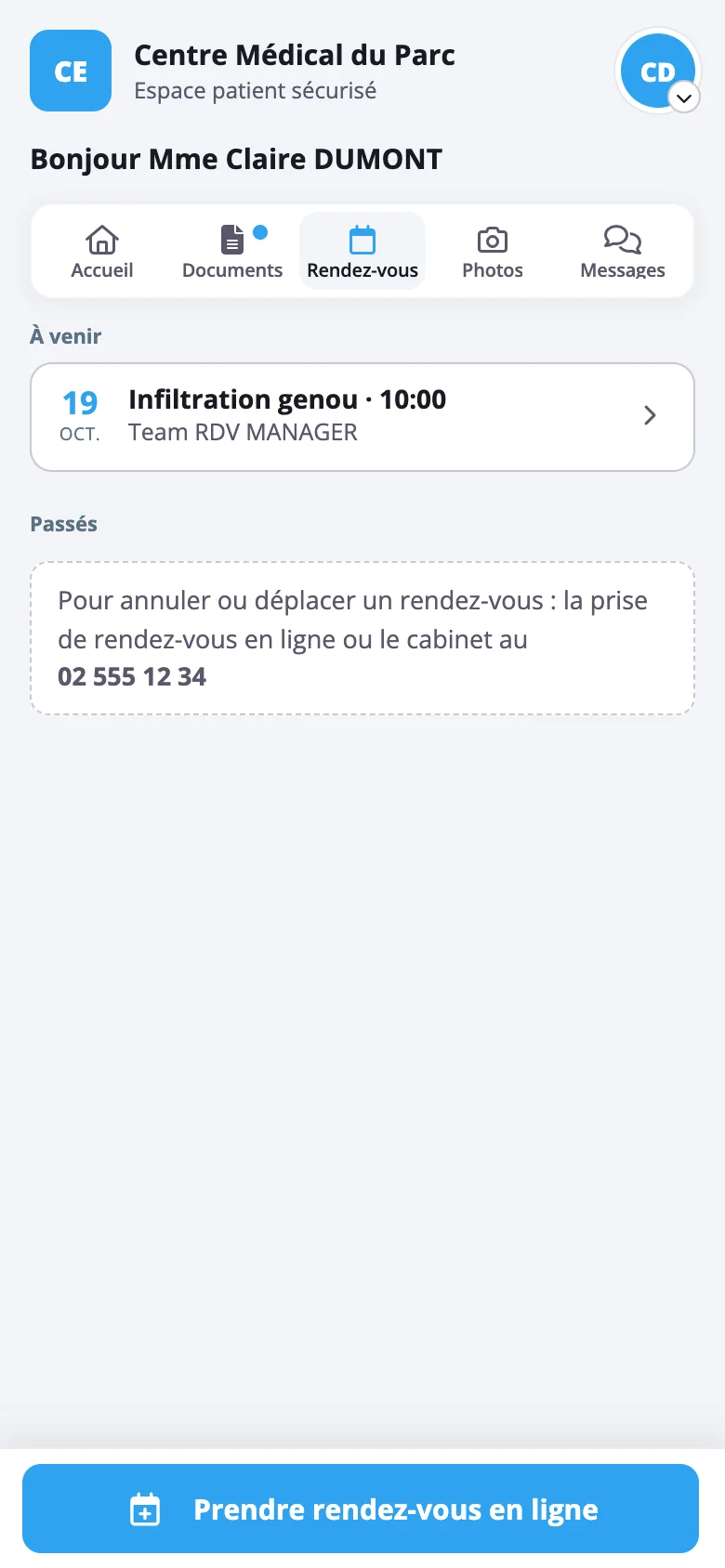
Uw afspraken terugvinden
De datum, het uur, de plaats, en een knop om de afspraak aan uw agenda toe te voegen. Afhankelijk van uw praktijk kunt u ze ook annuleren of een nieuwe maken.
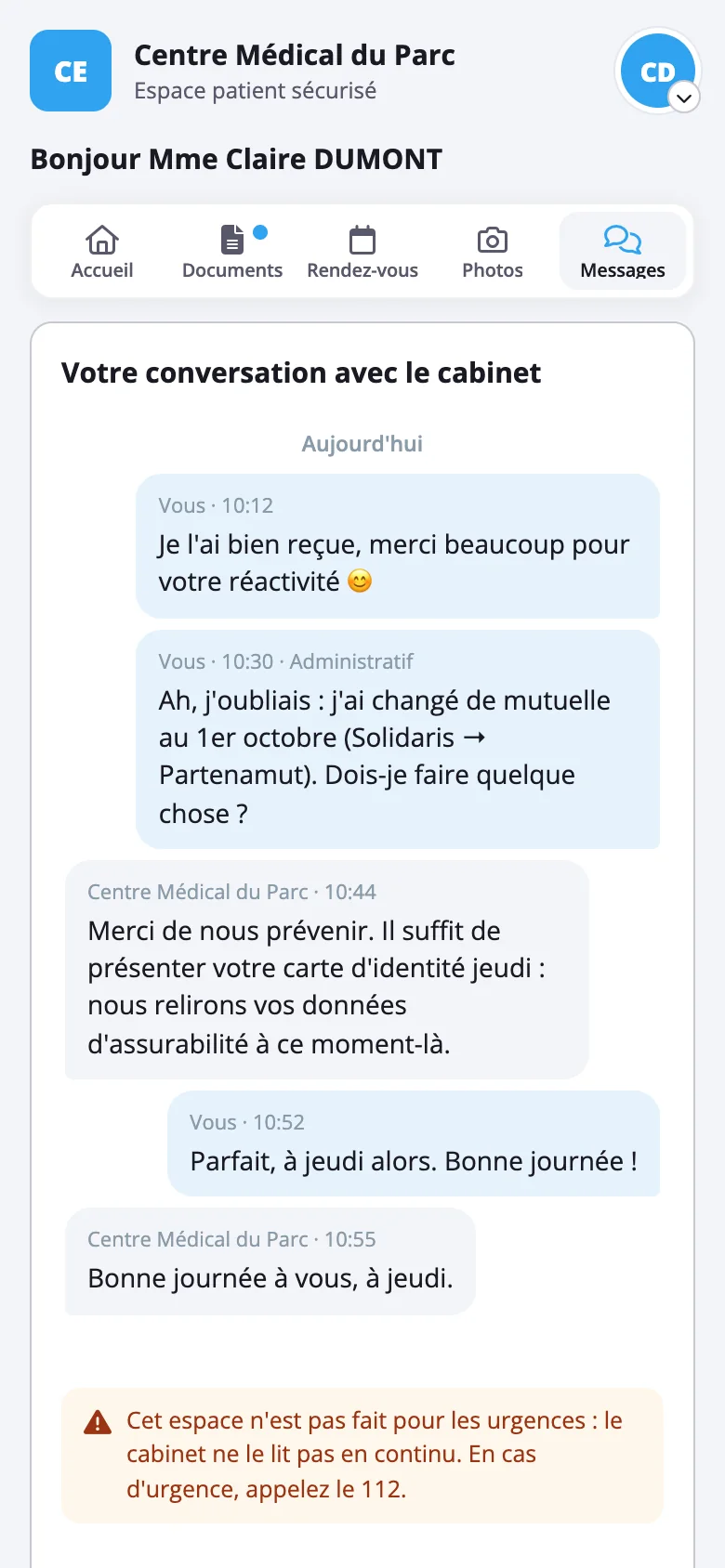
De praktijk schrijven
Voor een eenvoudige vraag, als uw praktijk dat heeft ingeschakeld. De praktijk antwoordt wanneer ze kan: dit is geen noodservice.
Uw veiligheid, eenvoudig uitgelegd
Uw gezondheidsgegevens zijn gevoelig. Dit is wat ze beschermt.
Een code van de praktijk
De link die u per e-mail kreeg, volstaat niet: zonder de code van de praktijk kan niemand binnen. Na 5 pogingen wordt de toegang geblokkeerd en geeft de praktijk u een nieuwe code.
Uw gezicht blijft op uw telefoon
Face ID, Touch ID en uw vingerafdruk worden door uw telefoon beheerd. De praktijk ontvangt ze nooit.
U ziet wie binnenkwam, en wanneer
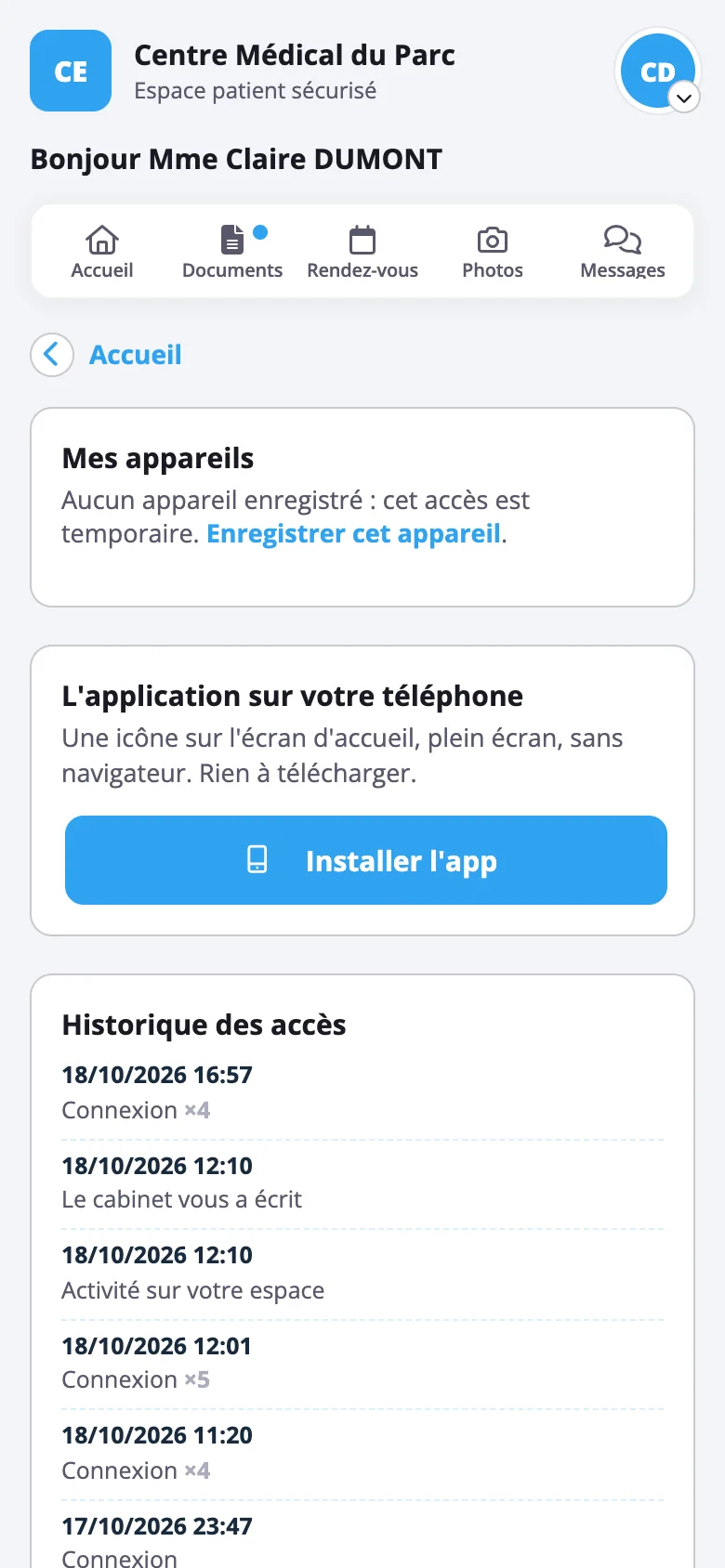
In het ronde menu met uw initialen toont « Beveiliging en toestellen » de toegangsgeschiedenis en uw geregistreerde toestellen.
Een knop « Al mijn toestellen afmelden »
Telefoon kwijt of uitgeleend? Tik erop: al uw toestellen worden afgemeld. Om terug binnen te komen, hebt u een nieuwe code van de praktijk nodig.
Niets verandert in uw dossier zonder controle
Uw antwoorden en correcties gaan naar de praktijk als voorstellen: de arts leest ze na voordat hij ze overneemt.
Geen locatie in uw foto's
Wij verwijderen de locatie uit uw foto's voordat we ze naar de praktijk sturen.
Een probleem? De antwoorden
De meeste situaties zijn in enkele seconden opgelost.
Mijn link werkt niet meer
Voor uw veiligheid vervallen links na 24 uur. Uw documenten zijn er nog altijd: vraag uw praktijk om een nieuwe link.
Hebt u uw telefoon al geregistreerd? Dan kunt u toch binnen met Face ID.
Ik heb geen code, of hij werkt niet
U krijgt de code van de praktijk: op uw attest of uw toegangsbrief, aan de balie, per sms of via WhatsApp. Hij wordt u nooit per e-mail gestuurd.
Hij dient maar één keer en u hebt 5 pogingen. Is de code geblokkeerd? Bel uw praktijk: u krijgt een nieuwe, en u hebt opnieuw 5 pogingen.
Ik heb geen Face ID of mijn telefoon is oud
Op Android gebruikt u uw vingerafdruk of de code van het toestel. Op een computer gebruikt u Windows Hello of Touch ID.
Lukt dat allemaal niet? Kies dan « Alleen deze browser herkennen (90 dagen) ». U bevestigt dan telkens uw geboortedatum (of uw rijksregisternummer) wanneer u binnengaat.
Ik heb een nieuwe telefoon of ben mijn telefoon kwijt
Face ID blijft gekoppeld aan de oude telefoon: op de nieuwe hebt u een nieuwe code van de praktijk nodig. Bel de praktijk en doorloop dan opnieuw de drie stappen.
Telefoon kwijt: niemand kan binnen zonder hem te ontgrendelen. Wilt u de toegang meteen afsluiten? Open uw ruimte vanaf een ander toestel en tik op « Al mijn toestellen afmelden », of bel de praktijk.
Ik heb geen Belgisch rijksregisternummer
Tik op het aanmeldscherm op « Ik heb geen Belgisch rijksregisternummer »: dan wordt uw geboortedatum gevraagd.
Moet ik een app installeren?
Nee. Uw ruimte opent in de browser van uw telefoon. Als u dat wilt, zet « App installeren », in « Beveiliging en toestellen », een icoon op uw beginscherm.
Kan ik mijn adres, mijn telefoonnummer of mijn ziekenfonds corrigeren?
Als uw praktijk dat toelaat, ja: « Mijn gegevens », en daarna « Mijn gegevens corrigeren ». De praktijk controleert alles voordat ze uw fiche aanpast; niets verandert vanzelf. Anders belt u de praktijk.
Hoe annuleer of verplaats ik een afspraak?
In « Afspraken », volgens de regels van uw praktijk. Kunt u niet annuleren in uw ruimte? Bel dan de praktijk: het nummer staat in uw ruimte.
Hoe verwijder ik mijn toegang?
In de app Doctor Manager Patient: « Instellingen », de praktijk, en dan « Mijn toegang tot de patiëntenruimte verwijderen ». Zonder de app: vraag het aan uw praktijk, of schrijf ons op hello@doctormanager.be: wij bezorgen uw verzoek aan de praktijk.
Uw medisch dossier blijft bij uw praktijk, die het moet bewaren. Alle details: Uw toegang tot de patiëntenruimte verwijderen.
Wie is Doctor Manager?
Doctor Manager is de software die uw arts gebruikt. Uw ruimte is die van uw praktijk: voor elke vraag over uw dossier, een document of een code belt u de praktijk.
En in een noodgeval?
De patiëntenruimte wordt niet voortdurend gelezen. Bel in een noodgeval 112.
Bent u arts?
Ontdek hoe u dezelfde ruimte aan uw patiënten aanbiedt: documenten, formulieren, handtekeningen, foto's en berichten, zonder e-mail.