Guide pour renouveler votre certificat Ehealth
Votre certificat eHealth reste valide pendant 39 mois. Trois mois avant son expiration, vous recevrez des rappels par e-mail à plusieurs reprises. Vous avez la possibilité de renouveler votre certificat dès un mois avant sa date d'expiration. Pour connaître la procédure de renouvellement, veuillez suivre les instructions ci-dessous.
Préparation pour soumettre votre demande de certificat eHealth
Avant de faire une demande pour votre certificat eHealth, assurez-vous de remplir ces conditions :
- Posséder un eID valide avec le code pin correspondant.
- Avoir un lecteur eID et le logiciel d'eID installé.
- Assurez-vous d'avoir Java à jour (http://www.java.com/fr/download).
- Gardez également à jour le logiciel eID (http://eid.belgium.be).
Lancement du gestionnaire de certificat eHealth
Pour télécharger le gestionnaire du certificat eHealth, cliquez ci-dessous.
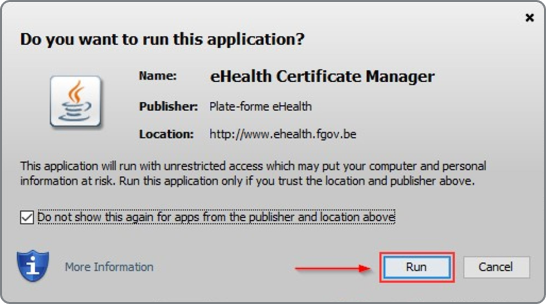
Une fois téléchargé, ouvrez l'application avec Java en cliquant simplement sur "exécuter".
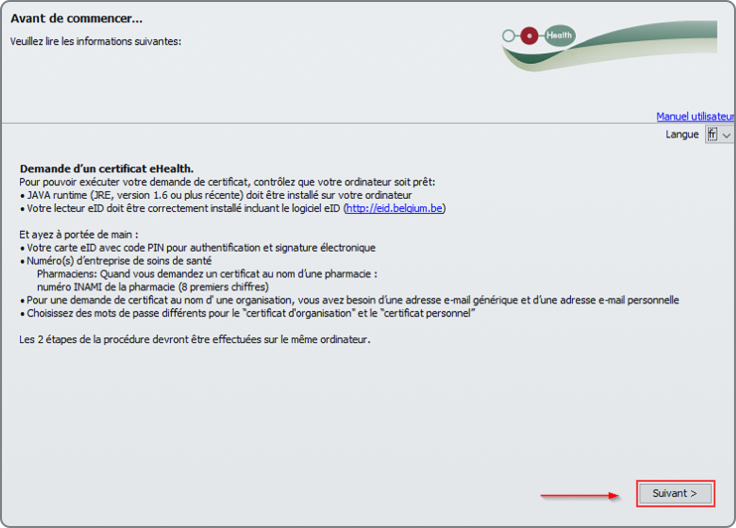
À présent, vous avez atteint la page d'accueil du gestionnaire de certificat. Vous y trouverez une reprise des points mentionnés précédemment, auxquels vous devez accorder une attention particulière, comme expliqué dans la section "préparation pour le renouvellement du certificat eHealth". Pour continuer, veuillez appuyer sur le bouton "suivant".
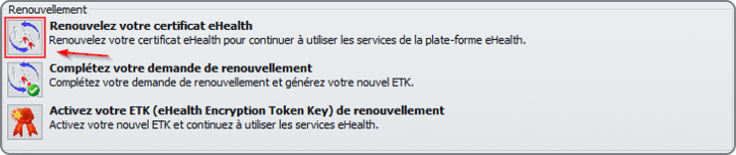
Après cela, vous accédez au menu principal où vous devrez suivre trois étapes pour effectuer votre demande de certificat :
- La première étape consiste à renouveler votre certificat eHealth.
- La deuxième étape consiste à compléter et activer le certificat.
- La troisième étape consiste à activer le renouvellement du certificat eHealth.
Renouveler le certificat eHealth
Pour commencer, appuyez sur le bouton "Renouveler votre certificat eHealth".
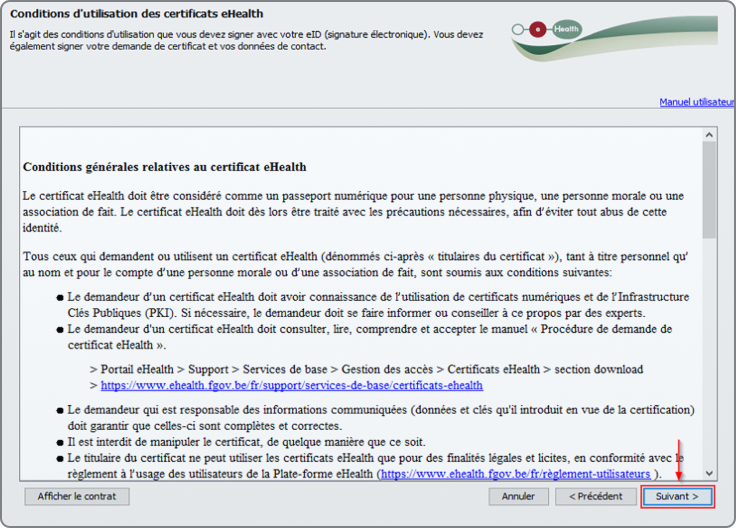
À cet endroit, vous pouvez consulter les conditions générales d'utilisation. Une fois que vous les avez examinées, appuyez sur le bouton "Suivant".
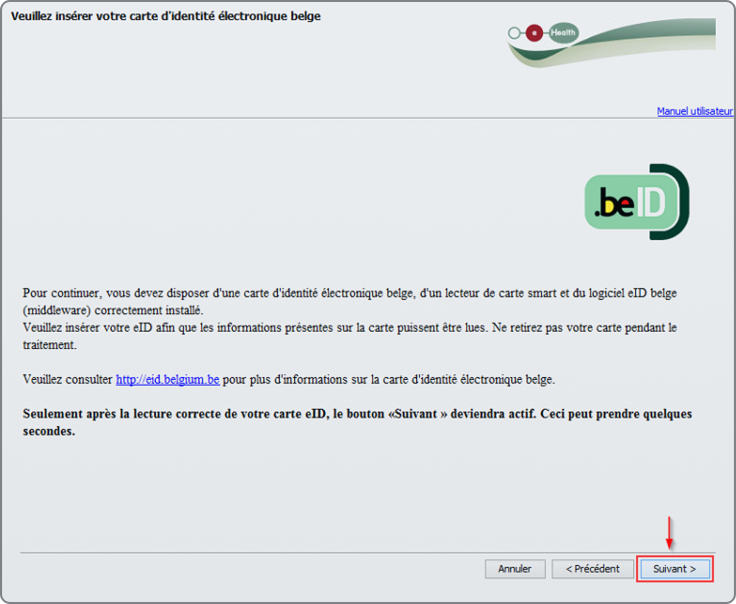
Insérez votre eID dans le lecteur. Si la carte n'est pas correctement placée dans le lecteur de carte, le bouton suivant ne sera pas accessible et restera grisé. Une fois que l'eID est correctement insérée dans le lecteur, appuyez sur « Suivant ».
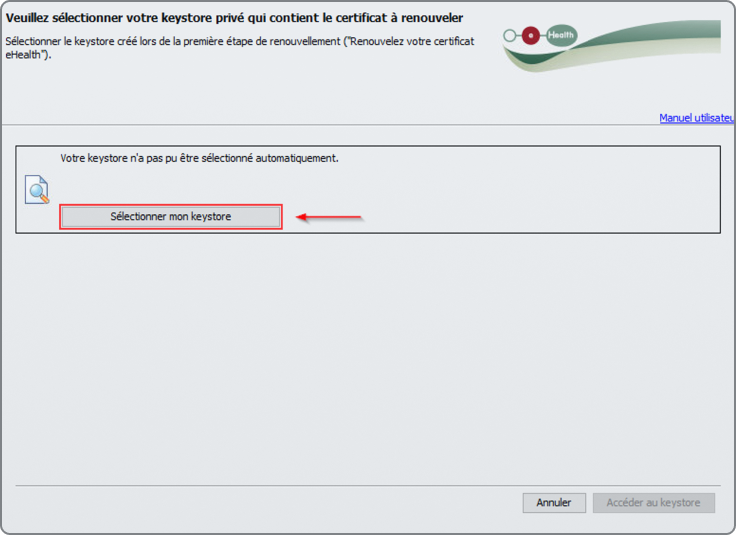
Si votre ordinateur contient plusieurs certificats eHealth, vous devrez d'abord sélectionner le vôtre en cliquant sur le bouton "Sélectionner le keystore". Vous pouvez retrouver votre certificat en utilisant votre numéro d'enregistrement national.
Si votre ordinateur ne contient qu'un seul certificat eHealth, il sera automatiquement sélectionné. Vous pouvez donc ignorer l'écran suivant.
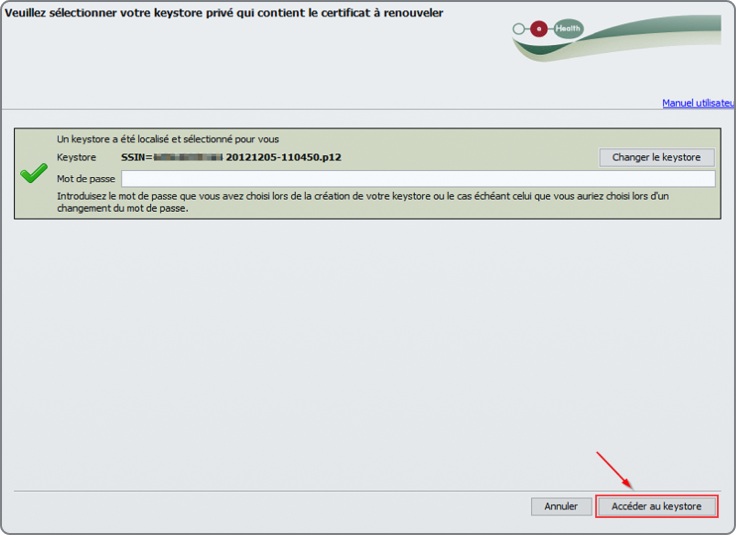
Ensuite, saisissez le mot de passe de votre certificat eHealth, puis appuyez sur le bouton "Ouvrir keystore".
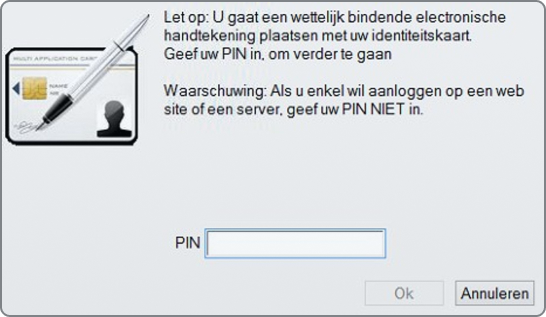
Veuillez entrer le code PIN de votre eID, puis appuyez sur OK.
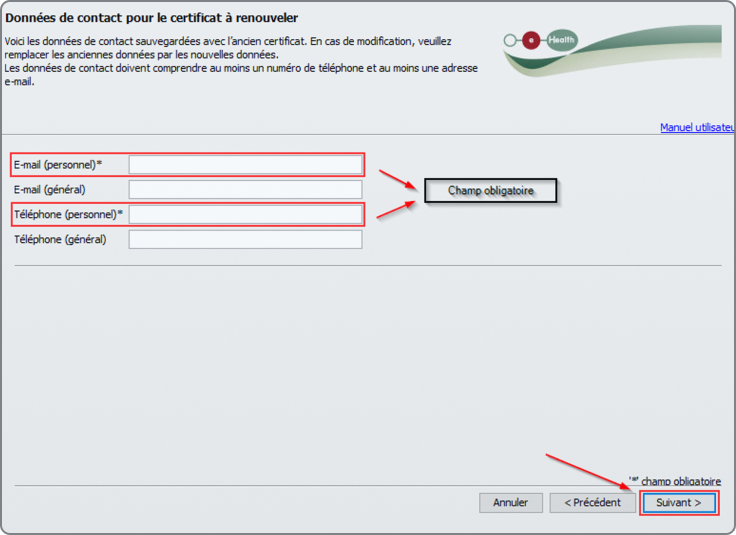
À présent, vous devez fournir au moins une adresse e-mail et un numéro de téléphone. Ces informations personnelles seront utilisées pour l'envoi de rapports par l'eHealth ou le gouvernement. Après avoir rempli ces champs, appuyez sur « Suivant ».
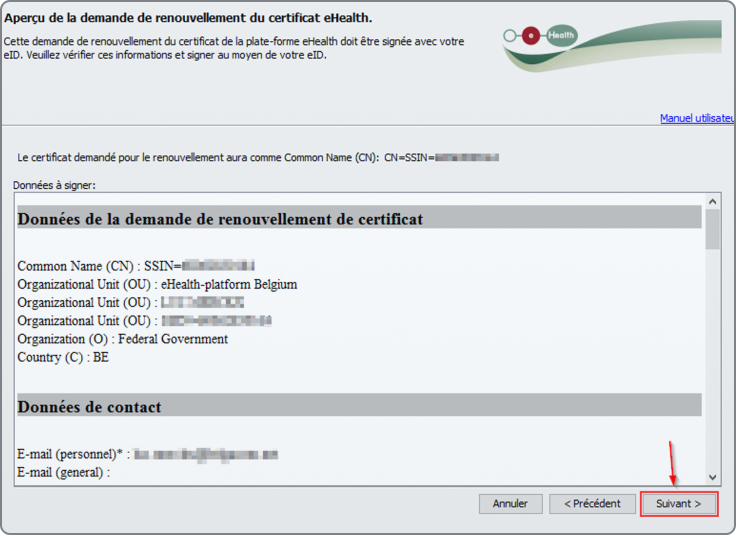
Avant de signer la demande de renouvellement du certificat à l'aide de votre eID, vous avez la possibilité de vérifier vos données sur l'écran suivant. Ensuite, appuyez sur « Suivant ». Si vous remarquez que certaines données ne sont pas correctes, vous pouvez revenir en arrière pour apporter les modifications nécessaires en appuyant sur le bouton « Précédent ».
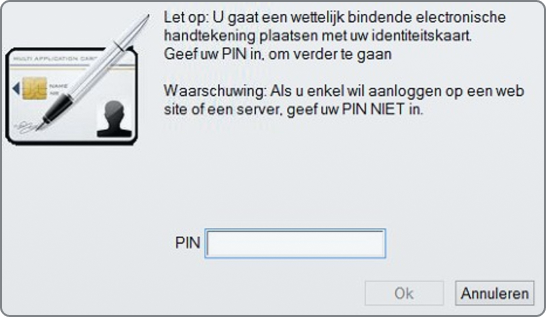
Veuillez saisir le code PIN de votre eID, puis appuyez sur OK.
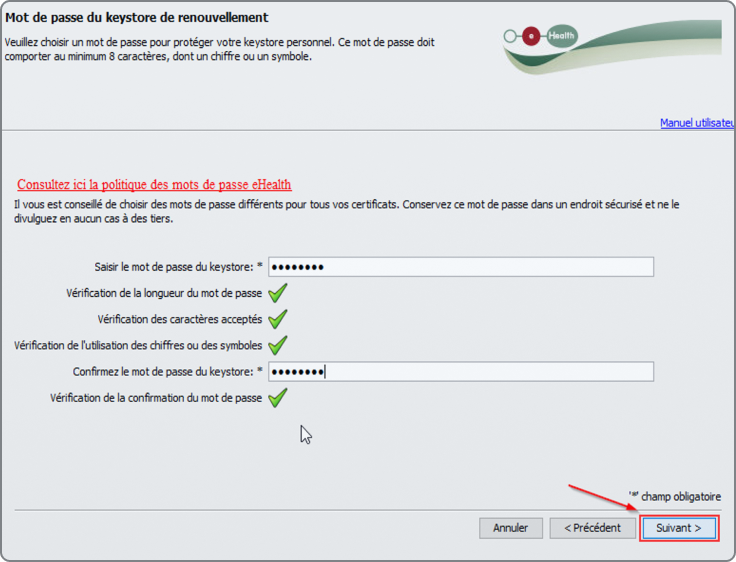
Un certificat eHealth est un fichier sécurisé placé sur votre ordinateur, protégé par un mot de passe que vous choisissez. Sur l'écran suivant, vous pouvez sélectionner un mot de passe pour votre certificat.
Attention : Votre mot de passe doit respecter certaines exigences :
- Il doit contenir au moins 8 caractères.
- Il doit inclure au moins un chiffre ou un symbole.
- Vous devez confirmer le mot de passe.
Si les quatre indicateurs ne sont pas verts, le bouton « Suivant » ne sera pas accessible, ce qui signifie que votre mot de passe ne répond pas aux exigences.
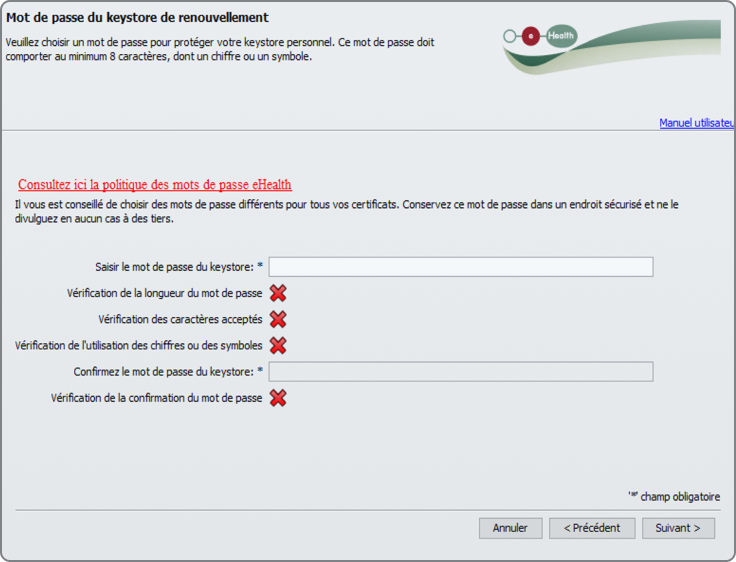
Si toutes les quatre croix sont vertes, cela signifie que votre mot de passe répond aux exigences. Vous pouvez alors appuyer sur le bouton « Suivant »
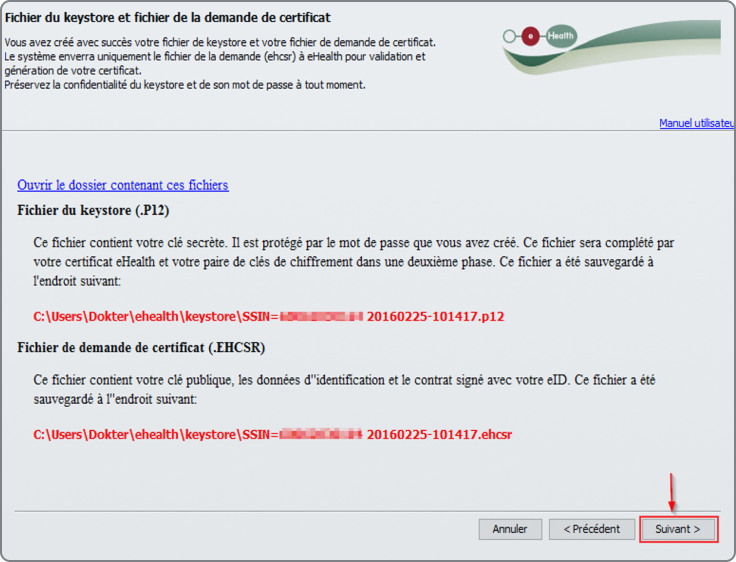
Votre certificat renouvelé a maintenant été créé sur votre ordinateur, et nous allons le compléter et l'activer dans les étapes 2 et 3. Vous pouvez également voir l'emplacement où le certificat renouvelé a été créé sur votre ordinateur. Appuyez à nouveau sur le bouton « Suivant ».
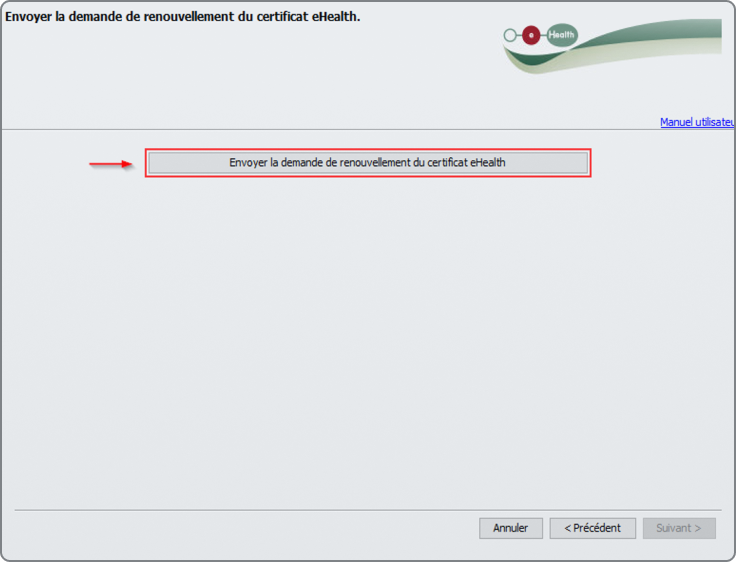
Maintenant, nous devons soumettre la demande de renouvellement. Appuyez sur le bouton « appuyez ici pour envoyer la demande de renouvellement du certificat ».
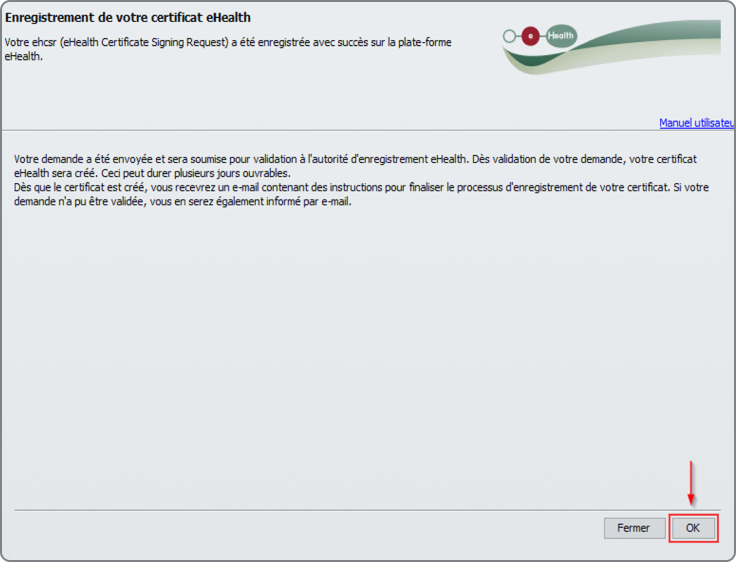
Votre demande a été envoyée à l'autorité d'enregistrement de eHealth pour validation. Appuyez ensuite sur le bouton « OK ».
Maintenant, vous allez recevoir deux e-mails à l'adresse e-mail que vous avez fournie dans les étapes précédentes.
- Dans le premier e-mail, que vous recevrez immédiatement après avoir soumis la demande, il sera indiqué que votre demande a été reçue avec succès et qu'elle est en cours de validation.
- Dans le deuxième e-mail que vous recevrez, il sera précisé l'heure à laquelle le certificat eHealth pourra être finalisé.
Bien que le gestionnaire du certificat eHealth indique que la validation peut prendre plusieurs jours ouvrables, en réalité, elle ne prend que de 5 à 10 minutes.
Finaliser et activer le certificat
Si vous avez reçu le deuxième e-mail de la part de l'autorité d'enregistrement de eHealth, passez à l'étape suivante. Maintenant, nous allons finaliser et activer le certificat eHealth étape par étape.
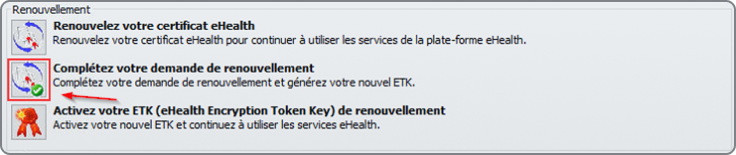
Redémarrez le gestionnaire du certificat eHealth comme décrit dans le chapitre « Démarrer le gestionnaire du certificat eHealth », puis appuyez sur le bouton « Compléter le renouvellement ».
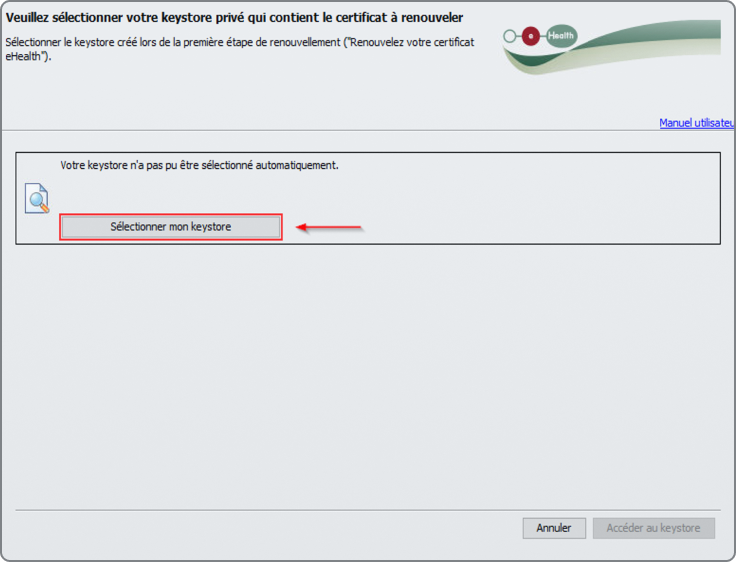
Cliquez sur le bouton « Sélectionner le Keystore » et choisissez votre certificat eHealth renouvelé.
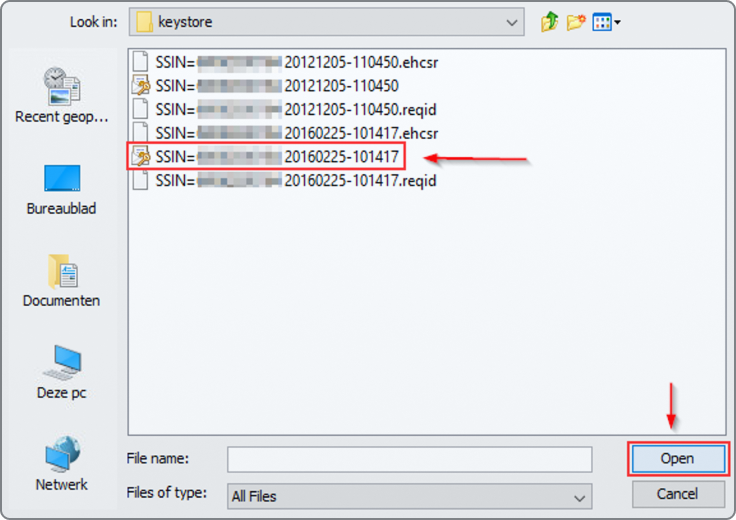
Vous pouvez identifier votre certificat eHealth renouvelé en consultant la date de création de votre certificat eHealth.
Dans l'exemple suivant, vous pouvez observer deux certificats eHealth sur votre ordinateur : l'ancien certificat eHealth créé le 12 octobre 2012 et le nouveau certificat créé le 8 janvier 2016. Sélectionnez le certificat le plus récent et appuyez sur le bouton « Ouvrir ».
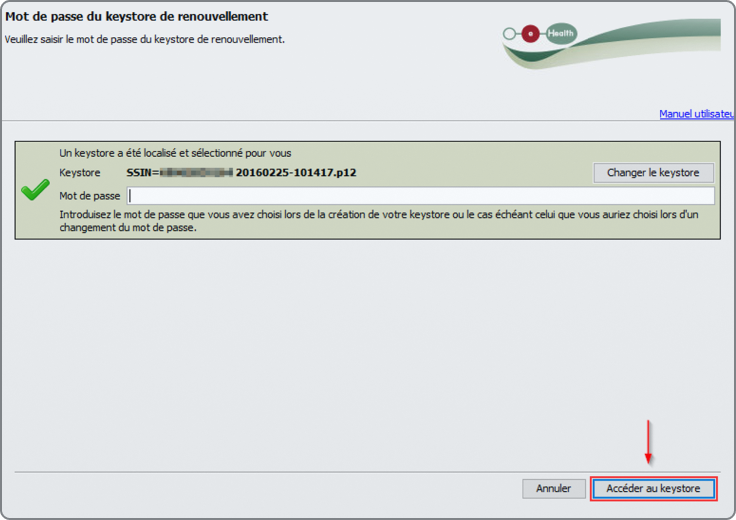
Après cela, saisissez le mot de passe de votre certificat eHealth, puis appuyez sur le bouton "Ouvrir keystore".
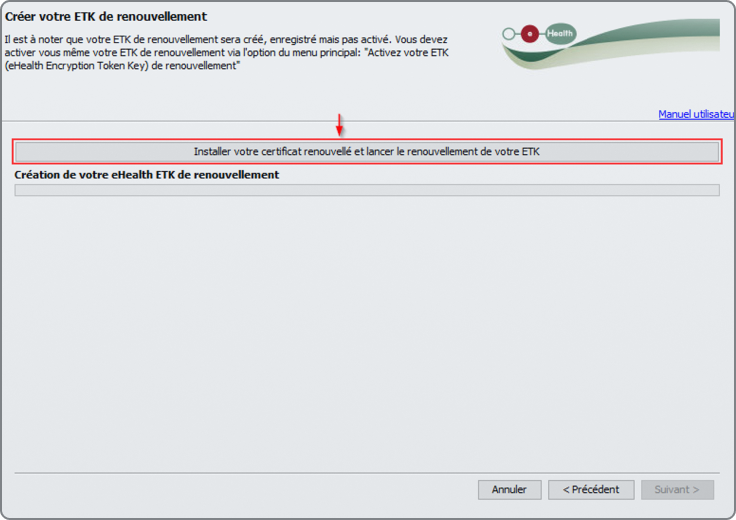
Cliquez sur le bouton "Installer votre certificat renouvelé et commencer le renouvellement de votre ETK".
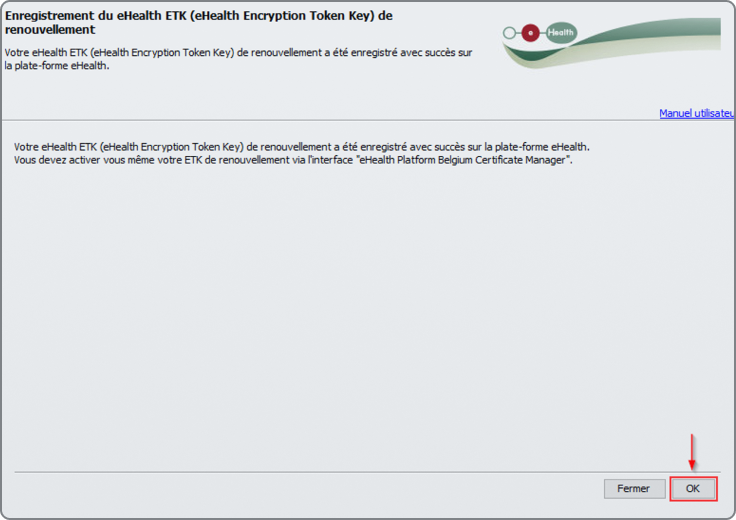
Votre certificat eHealth renouvelé est maintenant complété. Cliquez sur le bouton "OK".
Activer le renouvellement du certificat eHealth
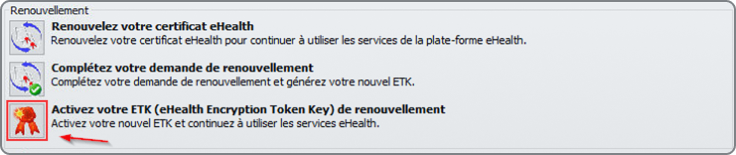
Pour finaliser le processus, il ne vous reste qu'à activer le certificat eHealth renouvelé. Redémarrez le gestionnaire du certificat eHealth comme indiqué dans la section "Démarrer le gestionnaire du certificat eHealth", puis cliquez sur le bouton "Activer votre certificat eHealth renouvelé en ETK".
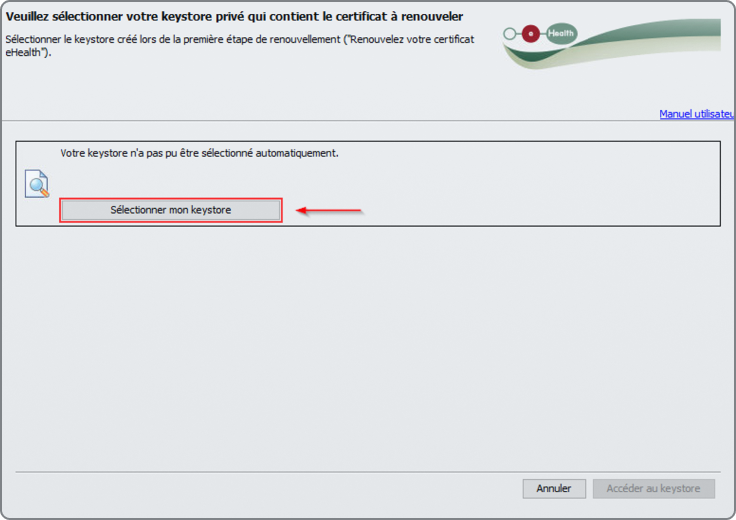
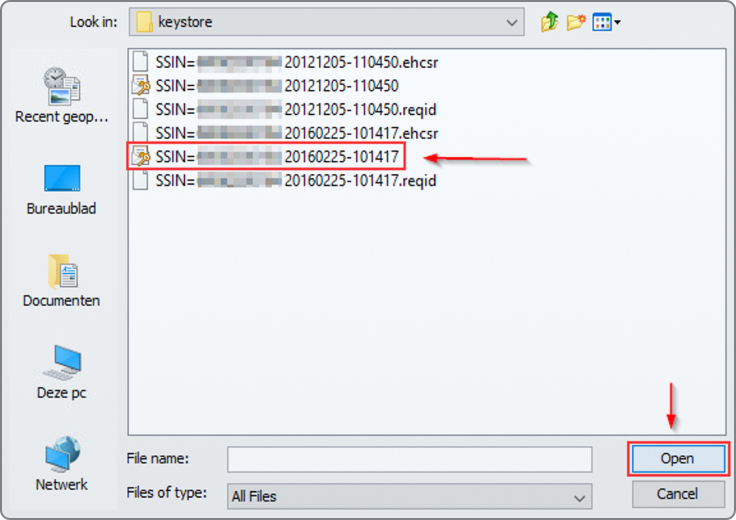
Cliquez sur le bouton "Choisir le Keystore" et optez pour votre certificat renouvelé.
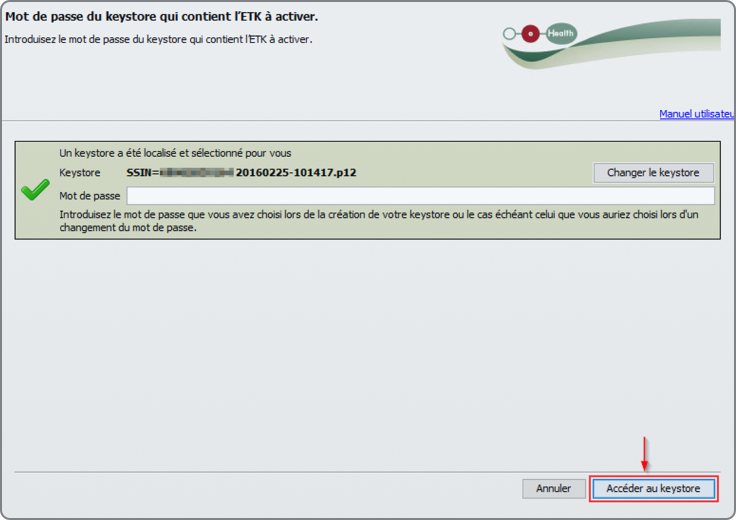
Identifiez votre certificat eHealth renouvelé en fonction de sa date de création. Sélectionnez le certificat le plus récent, celui créé le 8 janvier 2016, par exemple, puis cliquez sur "Ouvrir" après avoir entré votre mot de passe, que vous avez déjà saisi deux fois lors de la première étape.
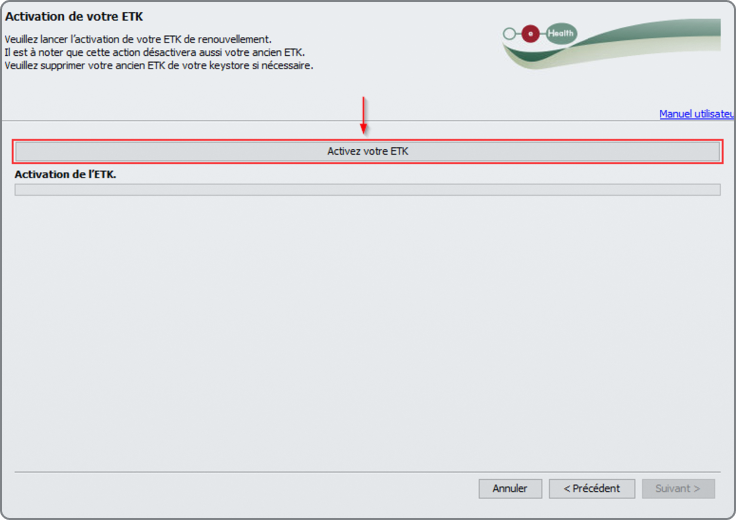
Cliquez sur le bouton "Activer votre ETK" pour finaliser le processus d'activation de votre certificat eHealth renouvelé.
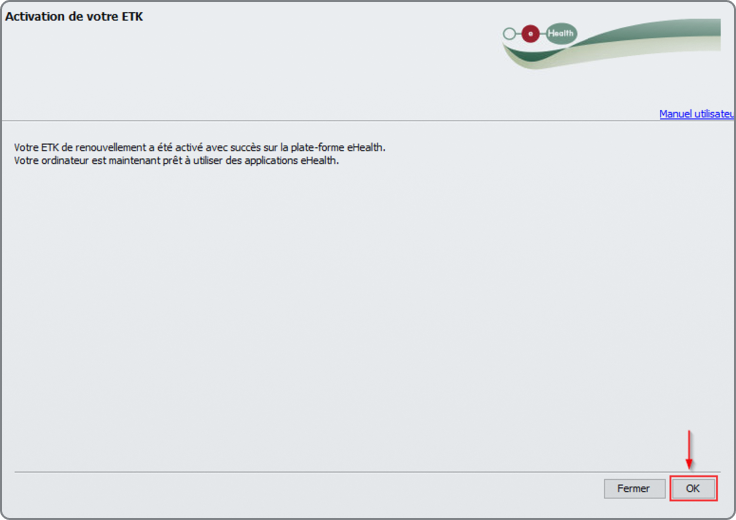
Votre certificat eHealth a été activé et renouvelé avec succès. Cliquez ensuite sur le bouton "OK".
Votre certificat eHealth renouvelé est désormais opérationnel et prêt à être utilisé.
Une fois que votre certificat a été renouvelé, il doit être intégré dans votre logiciel médical. Pour cela, nous vous invitons à consulter le lien ci-dessous.
© 2017 - 2026 Doctor Manager, tous droits réservés